


Vediamo come configurare W3 Total Cache, in modo tale da aumentare le performance del nostro sito, in termini di velocità e di ottimizzazione.
Prima di tutto fai un test su https://tools.pingdom.com/ e segnati il risultato.
Faremo un test a fine configurazione plugin, per vedere la differenza.
Bene, partiamo.
1) Innanzitutto, cominciamo con lo scaricare il plugin.
Rechiamoci sotto la voce plugin – aggiungi nuovo e cerchiamo w3 total cache.
Una volta trovato, clicchiamo su Installa Adesso.

2) Attiviamo il plugin

PS : Quando apri le immagini da ora in poi per vedere le impostazioni che ho utilizzato, clicca sul quadrante con le frecce, per ingrandire limmagine a tutto schermo e ben leggibile🙂
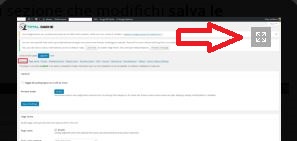
3) Ora rechiamoci nella sezione Performance – General Settings e seguite esattamente l’immagine qui sotto. Ad ogni sezione che modifichi salva le impostazioni ( Save all settings ):

4) Adesso andate su Page Cache e seguite esattamente l’immagine qui sotto. Ad ogni sezione che modifichi salva le impostazioni ( Save all settings ):

5) Adesso andate su Minify e seguite esattamente l’immagine qui sotto. Ad ogni sezione che modifichi salva le impostazioni ( Save all settings ):

6) Adesso andate su Browser Cache e seguite esattamente l’immagine qui sotto. Ad ogni sezione che modifichi salva le impostazioni ( Save all settings ):

PS : può succedere che una volta configurato il tutto il sito non si veda correttamente e/o qualcosa non funzioni più correttamente. NON DISPERARE, C’E’ UNA SOLUZIONE!
Questo può accadere quando i file CSS / JS da temi o plugin non sono adatti ad essere minimizzati e quindi per risolvere il problema bisogna escluderli dalla minimizzazione.
Ok, ma allora come faccio a risolvere?
1) Innanzitutto, usa questo tool https://wp-rocket.me/tools/wp-rocket/debug/minify/che ti permette velocemente e in modo preciso di identificare i file problematici.

Inserisci il nome del tuo sito e clicca su Get Css & Js Files.

Bene, ora hai la lista di tutti i file Css e Js.
2) Recati nella sezione Minify e:

- Never minify the following JS files : qui farai copia e incolla di tutti I file Js che il tool ti ha indicato
- Never minify the following CSS files : qui farai copia e incolla di tutti I file Css che il tool ti ha indicato
3) Perfetto ! Adesso, rimuovi i link uno ad uno e salva ogni volta per vedere se fila tutto liscio.
Se rimuovendo un file ti genera errore, allora rimettilo nella lista e prosegui con gli altri.
L’obbiettivo è quello di avere il minor numero di link possibili, in modo da minimizzarli e ottimizzarle il numero massimo possibile.
Se per caso non riesci proprio, lascia tutti i link e non pensarci più.
Se per caso salvando le opzioni, ricevi un errore “Error 403 Forbidden”, niente paurà . . . guarda qui:
https://emprsitiweb.com/risolvere-errore-403-forbidden-su-piattaforma-litespeed/
Grande ! Ti faccio i miei più sinceri complimenti. Se sei arrivato fino alla fine è perché ci tieni veramente alla velocità del tuo sito e sei un perfezionista!
Non è stato difficile, vero? Fai nuovamente un test adesso e confrontalo con quello iniziale!
Non potrai non notare la differenza!

2 commenti su “Configurare W3 Total Cache WordPress”
Ciao, ho seguito tutti i passaggi ma il mio sito a livello mobile viene visualizzato male … Potresti aiutarmi ?
Ciao Graziano,
in che senso viene visualizzato male ?
Cosa succede esattamente ?
Comunque la maggior parte dei problemi sul mobile è dovuto alla minimizzazione ( minify ) del CSS.
W3TC offre due opzioni della modalità minify : automatica e manuale.
Prova a passare alla modalità manuale dalla voce “Performance > General Settings > Minify > Minify mode“.
Poi cancelli la cache e provi a riaggiornare.
Fammi sapere come va