


In questo articolo ti mostrerò come trasferire WordPress da locale a remoto.
Per quelli che non sono molto pratici, quando si dice “da locale a remoto”, significa spostare il sito web dal proprio pc (macchina locale) presso il proprio server online (il vostro hosting/server online).
Ci tengo a precisare che il procedimento che andremo a vedere è completamente manuale. Ciò significa che sposteremo il nostro sito web senza l’ausilio di plugin automatici.
Se proprio pensi che non fa per te, ho creato questo articolo + video tutorial che ti aiuta a trasferire il tuo sito web, utilizzando il plugin Duplicator.
Ma so che sei temerario e quindi proseguirai con la lettura. 🙂 Vi posso assicurare che l’operazione non è difficile e se mi segui passo passo non avrai alcun tipo di problema.
PRIMA DI TRASFERIRE ASSICURATI …
- Di aver fatto un backup completo del sito web (database + files) .
E’ sempre bene farlo per evitare inconvenienti ! - Di aver installato sul pc un client FTP, che ti permetterà di trasferire i tuoi files sul server online.
Se non ne possiedi uno, ti consiglio FileZilla. - Importantissimo, valuta la scelta dell’hosting.
Assicurati che esso abbia Cpanel e la possibilità di poter creare e gestire i databases.
Avere un hosting performante e professionale è importante per il tuo business e la tua immagine sul web, quindi non dare per scontato questa scelta.
Se non sai da che parte cominciare, dai un’occhiata a questo articolo, che ti aiuta a fare la scelta del miglior hosting WordPress.
TUTTO CHIARO? 🙂 BENE, PARTIAMO
1) TRASFERIMENTO DEI FILE
Semplicemente, copia tutti i files del tuo sito web dalla tua cartella locale del pc ( solitamente è C:\xampp\htdocs\nomedeltuosito, se utilizzi XAMPP, oppure C:\wamp\www\nomedeltuosito, se utilizzi WAMP) All’interno del tuo server.
Per fare questo devi utilizzare FileZilla.
MA COME FUNZIONA? Una volta che hai scaricato il programma ed installato, quello che ti resta da fare e connetterti al tuo server.
NOME HOST : ftp.nomedelvostrosito.it
NOME UTENTE : vostro nome utente
PASSWORD : vostra password
PORTA : di default solitamente è la 21

Solitamente queste credenziali vengono inviate nel momento della registrazione presso l’hosting.
Volendo puoi trovarle all’interno di CPANEL. Se hai difficoltà chiedi supporto al tuo hosting.
Una volta collegato, selezionate tutti i file e trascinateli all’interno della cartella principale. (PUBLIC_HTML)
Se invece desideri farlo all’interno di un sottodominio o sottodirectory, devi navigare all’interno della cartella PUBLIC_HTML e ricercare la tua cartella corrispondente.
Attendi che finisca di importare tutti i file.
2 ) DOWNLOAD DATABASE
Se utilizzi XAMPP, apri il pannello di controllo e recati presso PHPMYADMIN, cliccando su ADMIN.

Seleziona il database che utilizzi al momento e clicca su ESPORTA.
Lascia tutto cosi com’è e clicca su ESEGUI.

Partirà il download del database. Per il momento salvalo sul Desktop.
3 ) MIGRAZIONE URL DATABASE
Ora arriva un passo delicato e fondamentale.
Al momento il database che abbiamo scaricato punta ancora al sito web in locale.
Quello che dobbiamo fare è cambiare tutte le url che puntano da localhost al nostro nuovo sito online.
Per aiutarci utilizzeremo un fantastico plugin che farà tutto in automatico!
Dovremmo solo preoccuparci di assegnare il percorso corretto. Al resto ci penserà lui 🙂
- Accedi al sito in locale, scaricate ed installare il plugin https://it.wordpress.org/plugins/wp-migrate-db/ ;
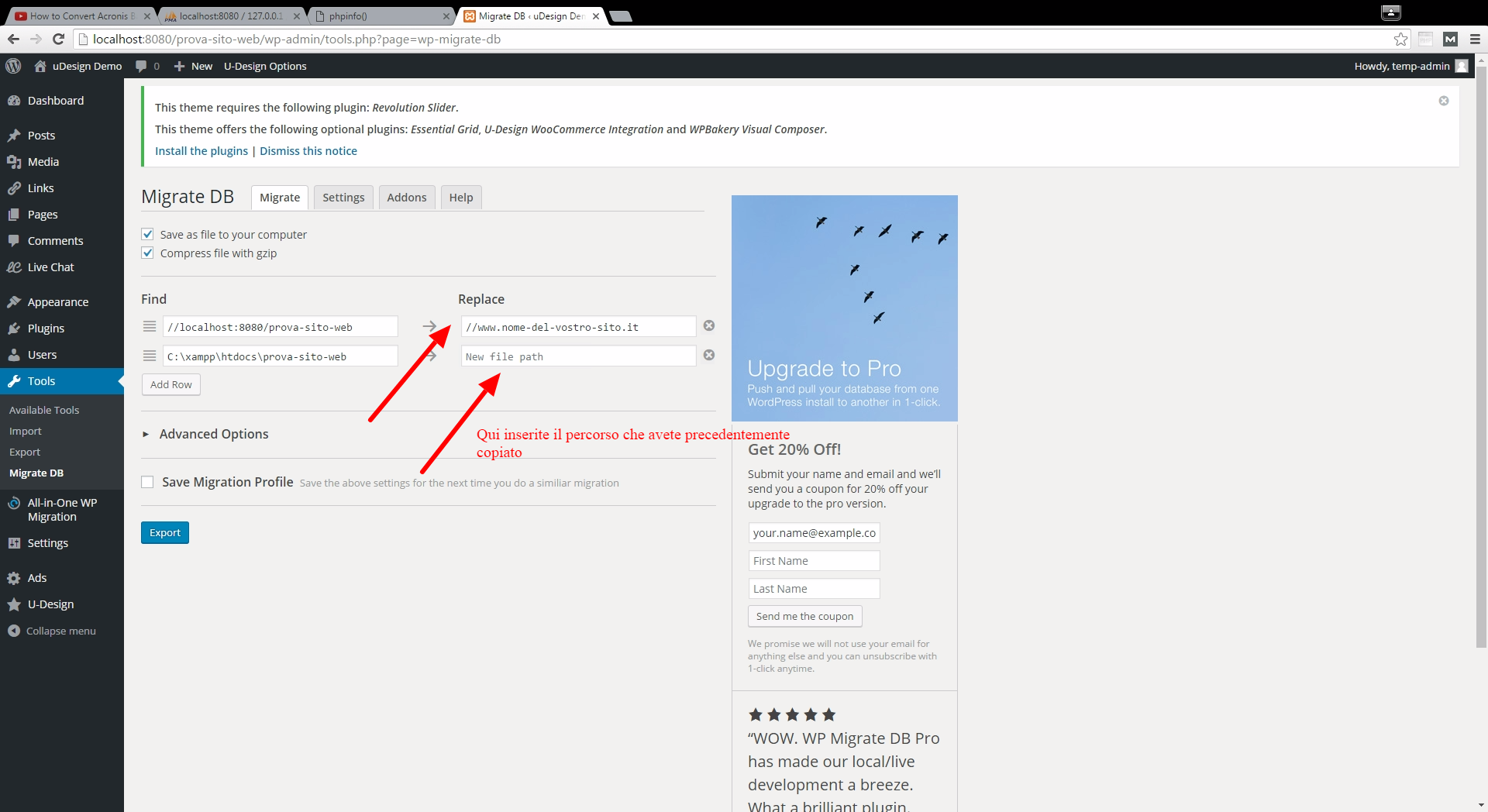
- Ora, recati all’interno della directory principale vostro server, create un file di testo e chiamatelo info.php.
All’interno inserisci questo codice <? phpinfo(); ?> e salva il file. - Apri la pagina appena creata http://nome-del-vostro-sito/info.php e cerca _SERVER[“DOCUMENT_ROOT”]
Il percorso che trovate a fianco alla voce segnatelo, che ci servirà tra poco. - Elimina il file appena creato dal server (per motivi di sicurezza) e recati all’interno dele impostazioni del plugin wp migrate db sul sito web in locale ( Strumenti – Migrate DB ).
- Sotto la voce Replace, compila in questo modo :
1 campo : //www.nome-del-vostro-sito.it ( Qui dovete sempre anteporre il nome del vostro sito web al simbolo // )
2 campo : metterete il percorso che vi siete salvati e che avere prelevato precedentemente, dal file info.php - Cliccate su Export e salvate il nuovo database aggionato sul Desktop.
4 ) CREAZIONE DATABASE ED UTENTE PRESSO SERVER ONLINE
Se sei arrivato a questo punto, ormai hai la strada spianata -:)
Ora, quello che devi fare, è importare il database con le url che hai appena corretto, online.
Se utilizzi Cpanel, il procedimento è semplice :
- Collegati a Cpanel, e recati nella sezione Database – Mysql Databases;

- Crea un nuovo Database e segnati il nome da qualche parte . Ci servirà dopo ;


- Crea un nuovo utente, assegna una password e segnati tutto da qualche parte . Ci servirà dopo ;


- Assegniamo il database all’utente ;

- Assegniamo tutti i privilegi e clicchiamo su Make Changes.


5 ) IMPORTAZIONE NUOVO DATABASE PRESSO SERVER ONLINE
Bene, ora non ci resta che importare il nuovo database.
- Rechiamoci presso PHPMYADMIN ;

- Seleziona il database, clicca su Importa, fai l’upload del nuovo database e clicca su Esegui ;

- Se tutto va a buon fine, ti apparirà un messaggio di successo.

6 ) MODIFICA CREDENZIALI WP-CONFIG.PHP
Ultimo passaggio ! 🙂
Per fare in modo che il nuovo sito sia visibile, dobbiamo correggere le credenziali in modo che punti a quelle giuste.
Recati all’interno del file wp-config.php (nella root principale del server) e modifica :

nome-database: inserisci il nome del database che hai creato precedentemente ;
nome-utente: inserisci il nome utente che hai creato precedentemente ;
password: inserisci la password che hai utilizzato precedentemente.
Salva il file.
Bene, è arrivata la prova del nove. 🙂
Ora, non ti resta che collegarti al tuo sito online digitando l’indirizzo del sito ( http://www.nome-del-tuo-sito.it ). Controlla se si vede tutto correttamente.
Se si vede tutto correttamente ti faccio i miei complimenti! Sei stato decisamente all’altezza e sei molto bravo 🙂
Come avete trovato la migrazione? E stato difficile? Se per caso qualcosa non ti torna e hai qualche problema, fammelo sapere nei commenti e cercherò di aiutarti!

18 commenti su “Come trasferire WordPress da locale a remoto Manualmente”
ma se invece di Cpanel c’è Plesk è la stessa cosa?
Ciao FLAVIO,
Si, in teoria il procedimento è esattamente lo stesso.
L’unica cosa che sicuramente è diversa, è il procedimento di creazione del Database.
Puoi avere info utili su come creare un nuovo Database su Plesk qui : http://www.robertoiacono.it/accedere-plesk-creare-database/
Se hai difficoltà fammi sapere 😉
ok grazie.. in questi giorni dovrò fare la migrazione e se mi blocco per qualche motivo ti farò sapere.
saluti e grazie tanto
Emiliano ciao,
sono sempre io Fabio! : ))
Sono riuscito ad accedere al sito in locale, mi sono accorto che i campi dei dati relativi a DB userDB e password nel file wp-config.php erano praticamente vuoti e non puntavano più a nulla..che pirla che sono!! ( cmq non stavo più lavorando in locale ma il sito è gia online)
Detto questo il sito online funziona ma nonostante abbia fatto Salva nella pagina Impostazioni>generali e Impostazioni>Permalink ho ancora qualche link che mira al vecchio url..
Cosa faccio?se ti lasciassi la mia mail oppure il mio numero sarebbe fattibile sentirci(ovviamente sono disposto a pagare).
Come sempre grazie mille del supporto!!
; )
Ciao Fabio,
Se ascolti me rifai la procedura completa e vedrai che il sito sarà perfetto :-).
Molto probabilmente nell’importare il database ti sei dimenticato qualche link.
Segui esattamente i miei passi :
– nella directory del server lascia pure tutte le cartelle di WordPress e quelle non toccarle ;
– nel sito in locale installa questo plugin https://it.wordpress.org/plugins/wp-migrate-db/ ed attivalo ;
– recati nell’interfaccia del plugin appena installato, su Strumenti –> Migrate Db ;
– La sezione FIND non la toccare (Sono i riferimenti del sito in locale). Modifica la sezione REPLACE inserendo i riferimenti del tuo hosting.
Siccome hai SiteGround sarà :
— Prima riga –> //www.nomedeltuosito.com (il nome del tuo sito per intero. Scrivi esattamente come ho scritto io, ma sostituisci il nome)
— Seconda riga –> /home/usernamesiteground/public_html (il nome dell’username con cui accedi su SiteGround. Scrivi esattamente come ho scritto io, ma sostituisci lo username)
— Togli la spunta su “Compress file with gzip”
Guarda lo screenshot : http://prnt.sc/d7pzs9
Se proprio non riesci, basta che installi il plugin sul sito online e copi esattamente ciò che vedi in FIND su REPLACE in locale.
– fatto questo, importi il db online ;
– cambi i riferimenti sul file wp-config.php per puntare al db corretto.
– lanci il sito, aggiorni i permalink e dovresti essere a posto.
Fammi sapere. Se per caso qualcosa va storto, ci sentiamo in privato.
Un saluto 😉
Emiliano ciao,
Primo sei un grande e grazie per tutto l aiuto che mi stai dando.
Sto seguendo la procedura che mi hai scritto nell ultimo commento.
Essendo il sito già online, mi risulta che nella sezione FIND ho già i riferimenti dell host.
Intanto che aspetto un tuo riscontro proseguo lo stesso.
Grazie come sempre
FABiO
Troppo gentile 🙂
Certo, infatti come ti ho scritto, puoi prelevare il tutto dalla sezione FIND del sito online.
Almeno siamo sicuri al 100% che è giusto.
Fammi sapere come va
Buonasera, ho seguito tutti i passaggi che descrivi e il risultato finale è che il sito non si avvia. Quando metto il link della pagina mi carica solo il logo ma non funzionano ne le altre pagine ne mi completa quella. Cosa posso fare?
Ciao Andrea,
grazie per aver seguito la mia guida 😉
Quando il sito non si visualizza bene, solitamente è perchè c’è qualcosa di errato nei percorsi nel database e non trovando corrispondenza, si vede male o quasi niente.
Hai utilizzato il plugin Migrate Db per cambiare i percorsi del database, corretto ?
Sei sicuro di aver inserito i percorsi corretti nella sezione Replace ?
Ciao intanto ti ringrazio.
mi sono bloccato praticamente all’ inizio : non riesco ad entrare su filezilla m dà errrore critico… mi domandavo ma il nome dell ho st pass e utente sono del sito in locale o del remoto? perche non me le prende e sto usando siteground
Ciao Genny, grazie a te che stai seguendo il mio articolo.
Per favore mi alleghi una schermata cosi ti aiuto a compilare il tutto ? Puoi usare questo sito per allegarmi il link dello screenshot (https://prnt.sc/).
Comunque :
– nome host : http://ftp.nomedeltuosito.it, quindi sostituisci nomedeltuosito con il nome del tuo vero sito. (per esempio http://ftp.pippo.it). Ovviamente .it/.com in base alla tua estensione del dominio.
– la password è quella di Cpanel, solitamente è quella che usi per fare il login su SiteGround.
Comunque remoto, l’ftp si utilizza per collegarsi al sito online e non il locale.
Fammi sapere
un saluto 😉
Emiliano
Ciao Emiliano, scusami, sto cercando di seguire il tuo tutorial. Ho uno spazio web con serverplan che ha cpanel. Devo caricare un sito wordpress da locale a remoto ed uso xamp. Ho già esportato i file di WordPress, dovrei esportare il databse, ma la pagina info.php nom si apre, da errore 500 se metto il file info.php nella Home, mentre se lo metto nella directory di installazione wordpress mi apre la pagina che mi da solo la scritta
perciò non riesco a reperire il. percorso che mi serve per inserirlo nel secondo campo del plugin.
Cosa posso fare?
Ciao Andrea,
grazie per aver seguito la mia guida.
Dunque. Potresti fare cosi se non riesci a visualizzare il percorso :
Se su ServerPlan hai cPanel, installa velocemente WordPress tramite il tool di cPanel, poi installi il plugin wp-migrate e fai copia ed incolla del percorso che viene mostrato (che sarà quello vero).
Vai sul sito in locale e metti il nuovo path per l’esportazione.
Un saluto!
ciao, ho seguito alla lettera tutto il procedimento. il risultato pessimo: http://www.denistam.com
Ciao Denis,
grazie per aver seguito la mia guida!
Mi dispiace che il risultato non sia quello sperato, cerchiamo di capire quale è il problema.
Da una veloce analisi, il problema deriva dai percorsi.
Se fai tasto destro sulla pagina, ispeziona, console, puoi vedere cosa intendo esattamente.
Viene ripetuto il www 2 volte nell’url, così il sistema restituisce un errore e di conseguenza il sito non carica come dovrebbe.
Solitamente questo errore mi capitava anche a me quando sbagliavo gli indirizzi da inserire su migrate db.
— Puoi dirmi cosa hai messo nei 2 campi del plugin migrate db?
Cosi cerco di aiutarti.
Ps : potresti usare un plugin come questo : https://wordpress.org/plugins/search-and-replace/ per risistemare le url.
Grazie e buone feste 🙂
Emiliano
http://www.denistam.com
/home1/denistam/public_html
Ho chiamato Emiliano per assistermi. E’ stato rapido e cortese.
Molto soddisfatto
ciao, ho eseguito tutto alla lettera, ma quando vado ad aprire il sito, mi spunta il seguente messaggio “Errore nello stabilire una connessione al database”
ho veramente fatto tutto quanto scritto, l’unico dubbio e che ho creato all’inizio il backup del database e poi quello con migrate ma nella descrizione non capisco bene cosa fare con i due file… io sa c-panel ho prima caricato i backup del database e mi ha dato tutto ok e poi ho caricato il fila da migrate che dovrebbe aver cambiato i link di puntamento, poi ho modificato il file wp-config ma nulla……