

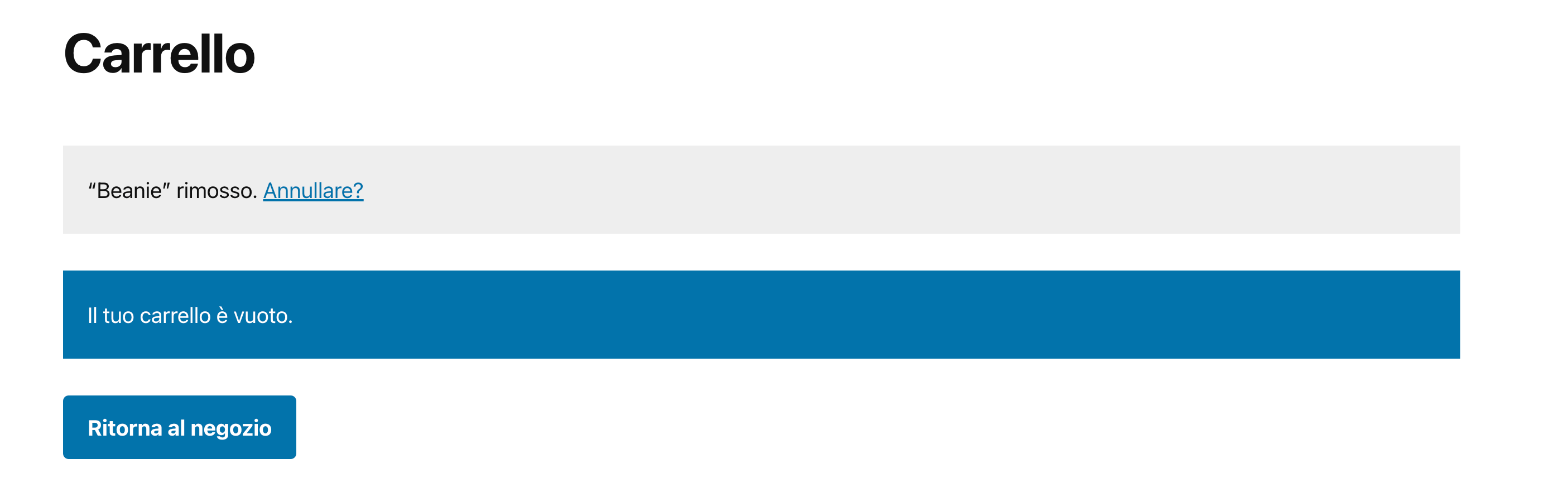
Una pagina di carrello vuota su WooCommerce può essere davvero deludente per i clienti, specialmente se hanno appena esplorato il negozio e aggiunto articoli al loro carrello.
Indirizzarli verso una pagina pertinente, come quella del negozio, potrebbe aiutarli a continuare a cercare e magari anche a completare un acquisto.
Questa pagina di reindirizzamento potrebbe essere sfruttata per mostrare vendite in corso, promozioni o nuovi prodotti che potrebbero interessare ai clienti, generando così interesse e incoraggiandoli a procedere con un acquisto.
Quindi, vediamo come possiamo indirizzare gli utenti dalla pagina del carrello vuota verso un’altra pagina sullo stesso sito web.
Snippet di codice: Reindirizzare Pagina Carrello Vuota verso altra pagina (es. Pagina dello Shop)
/**
 * @snippet
 * @tutorial  WooCommerce: Reindirizzare Pagina Carrello Vuota verso altra pagina (es. Pagina dello Shop)
 * @author.   Emiliano Prelle
 */

add_action( 'template_redirect', 'empr_redirect_carrello_vuoto', 9999 );

function empr_redirect_carrello_vuoto() {
   if ( is_cart() && WC()->cart->is_empty() ) {
      wp_safe_redirect( wc_get_page_permalink( 'shop' ) );
      // Oppure wp_safe_redirect( 'https://example.com' );
      exit;
   }
}
Se si vuole rendirizzare ad una pagina diversa dallo shop o che presenta un url differente, alla riga 11 sostituire ‘shop’ con lo slug della nostra pagina di interesse.
Lo slug è la parte di testo che appare dopo il vostro nome di dominio nell’URL di una pagina.
Quindi se la vostra pagina si chiama https://ilmiosito.it/blog, lo slug sarà blog.
Esempio:
wp_safe_redirect( wc_get_page_permalink( 'blog' ) );
Dove inserire questo codice personalizzato?
Dovresti inserire il PHP personalizzato nel file functions.php e CSS personalizzato nel file style.css del tuo tema child (bambino)
E’ stato utile? Fatemelo sapere nei commenti!
