


In questo articolo ti mostrerò come collegarti via FTP al tuo sito web WordPress.
Questa operazione risulta estremamente comoda in WordPress, perché ci permette di trasferire per esempio, un plugin od un tema ( dal proprio pc al proprio sito web ), molto più velocemente, senza dover passare dal pannello di controllo di WordPress.
Nota Bene : Ricorda che ogni operazione che effettui utilizzando l’FTP è immediata, e, se cancelli un file, viene cancellato in tempo reale.
Quindi, se sei alle prime armi, fai un backup di sicurezza, in questo modo se qualcosa andasse storto hai le spalle coperte.
PASSIAMO ALLA PRATICA
Per prima cosa devi installare l’FTP client. Il più utilizzato e quello più popolare e FileZilla.
Una volta scaricato ( clicca su Download FileZilla Client ), esegui l’installazione ed avvialo.

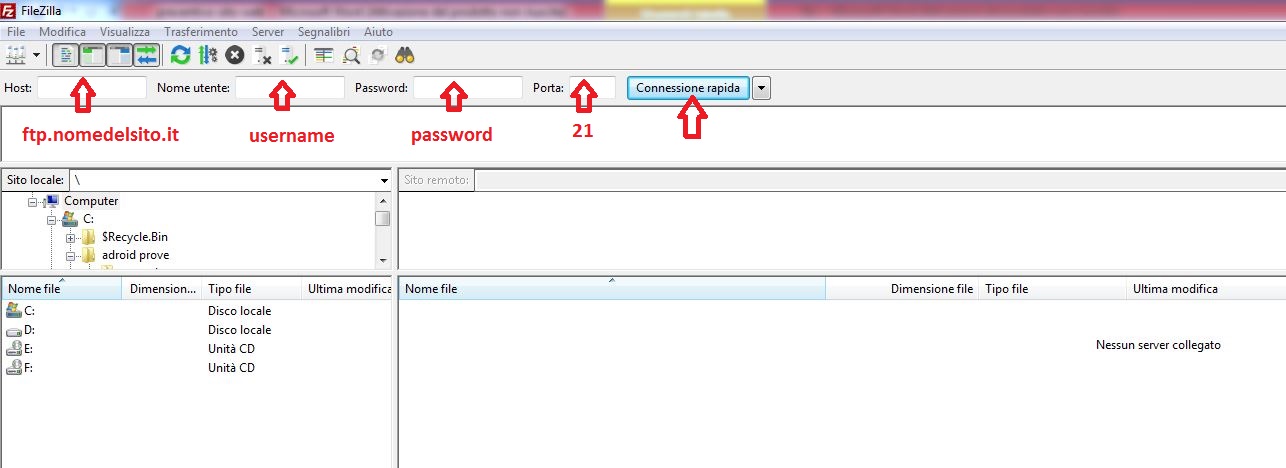
Dovrai compilare i seguenti campi:
- Host : solitamente è ftp.nomedeltuosito.it
- Nome Utente : il nome utente che viene assegnato dall’hosting. (se utilizzi Cpanel è lo username con cui accedi ad esso)
- Password
- Porta : solitamente è la 21, ma puoi anche lasciare il campo vuoto se non è specificata.
Solitamente questi campi ti vengono forniti dall’hosting e ti vengono inviati tramite e-mail nel momento dell’acquisto.
Un altro sistema per recuperarli e connetterti al pannello di controllo del tuo hosting e solitamente sono nella sezione generale, dove è presente il riepilogo dell’account
Se per caso non li trovi, chiedi supporto all’hosting.
Bene, una volta che hai tutti i dati, inseriscili nella schermata di FileZilla e clicca su Connessione Rapida.
Sei riuscito? 🙂
Dovresti vedere sulla destra delle cartelle, che sono quelle del tuo sito. (se vedi tantissime cartelle, cerca public_html, ed all’interno troverai la cartella principale del tuo sito
Sulla sinistra invece, sono presenti i percorsi del tuo PC. (da qui volendo puoi fare l’upload dei tuoi file, cliccando sul file in questione – tasto destro ed upload.)
COME CARICARE UN TEMA O UN PLUGIN VIA FTP
Facciamo un esempio pratico.
Supponiamo di dover scaricare un tema ed un plugin e caricarli via FTP sul nostro sito.
Esempio Tema : https://it.wordpress.org/themes/ e scegli il tema che volete e cliccate su SCARICA.
Esempio Plugin : https://it.wordpress.org/plugins/contact-form-7/ e clicca su Scarica la versione X.X.X ( ci sarà la versione corrente del plugin ).
In entrambi i casi, una volta scaricati, ti troverai davanti ad un file .ZIP.
Per comodità estrai tutto il contenuto sul desktop (solitamente viene estratta una cartella con lo stesso nome del tema o il plugin)
Per caricare il tema basta che navighi tra le cartelle via ftp ( semplicemente facendo doppio click ) e trascini la cartella estratta in wp-content/themes.
Poi ti rechi nella bacheca di WordPress – Aspetto – Temi ed attivi il nuovo tema.

Invece per caricare il plugin devi andare all’interno di wp-content/plugins
Poi nuovamente nella bacheca di WordPress – Plugin – cerchi il nuovo plugin e lo attivi.

E Voilà! Oggi hai imparato ad usare l’FTP ed a caricare un tema o un plugin.
Hai qualche difficoltà? Commenta e parliamone!

2 commenti su “Come collegarti via Ftp a WordPress”
ciao ho bisogno di aiuto. allora per fare pratica ho acquisito un host gratuito (altervista….)
ho scaricato firezilla ho inserito correttamente host nome utente e password e poi quando il server si è connesso vi ho caricato dentro la cartella wp.
nello specifico ho scaricato l’ultima versione di wp, lho tolta dalla zip e ho trascinato tutti quei file nel mio server vuoto.
ma non riesco ad accedere alla pagina di wordpress relativa… mi aiutate?
ottimo articolo, davvero molto utile.