


Il database è il componente più importante dell’intero CMS WordPress. Essendo appunto, un CMS basato su database, tutto ciò che fai sul tuo sito WP viene letto e scritto nel database.
Ciò significa che nel momento in cui il tuo database, o qualsiasi tabella nel database, è danneggiato/a (in parole povere, significa che i tuoi dati non sono recuperabili o scrivibili), il tuo sito web non funzionerà correttamente. Nella peggiore delle ipotesi, il tuo sito web potrebbe non essere nemmeno accessibile e non sarai nemmeno in grado di accedere alla dashboard.
Se hai un problema di database danneggiato, ecco i modi per risolverlo.
Usa il comando WP_ALLOW_REPAIR
Per coloro che utilizzano la versione 2.9 e successive di WordPress (se non lo sono, ti esorto ad aggiornarlo all’ultima versione ora), WordPress viene fornito con una funzione di riparazione del database che ti consente di riparare il database danneggiato senza poche conoscenze tecniche.
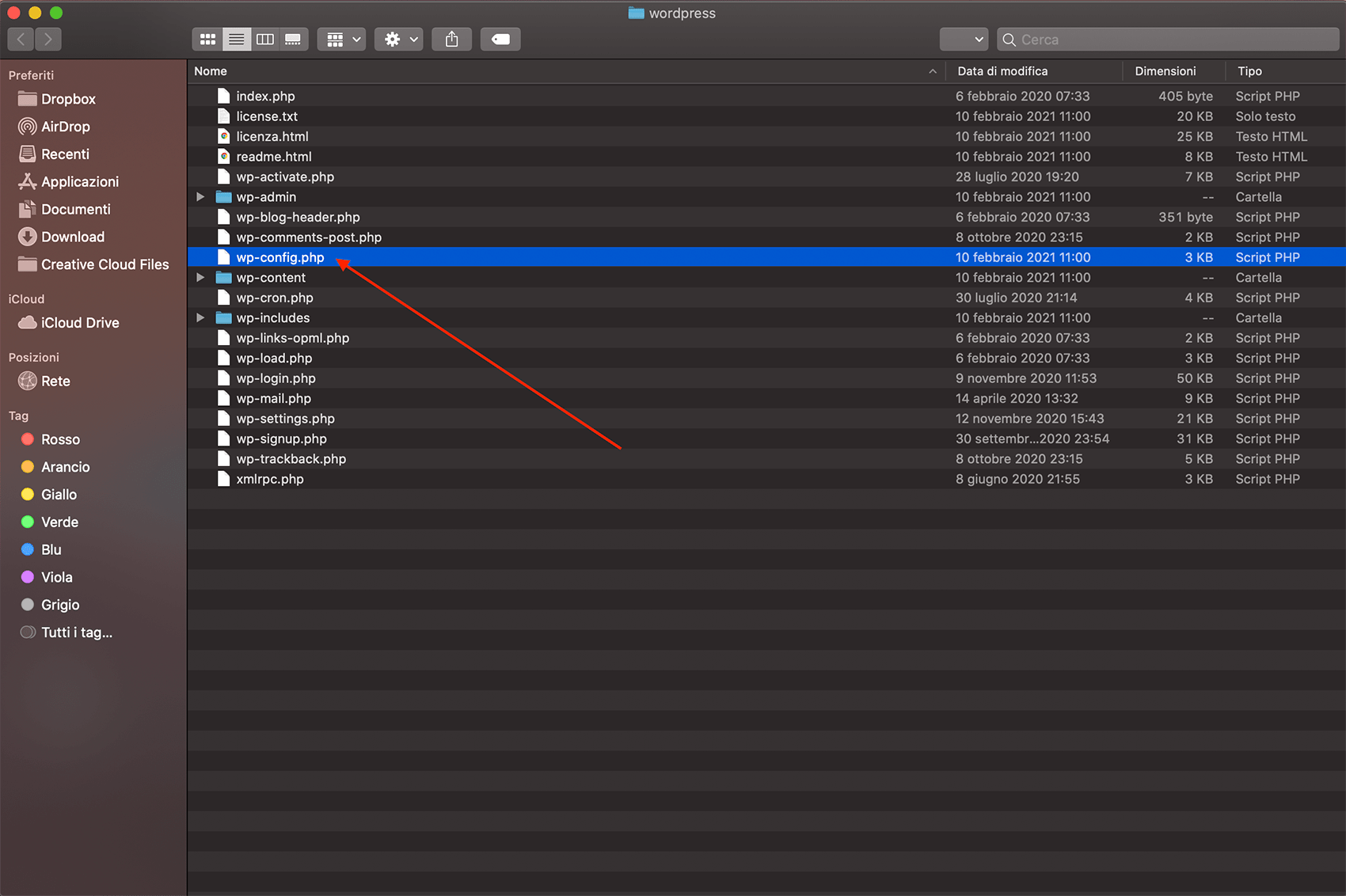
- Connettiti via ftp e scarica sul Desktop il file wp-config.php
- Esattamente dopo la riga “/* Finito, interrompere le modifiche! Buon blogging. */” inserisci questo testo (non dimenticare il punto e virgola):
define ('WP_ALLOW_REPAIR', true);
- Salva il file e ricaricalo aggiornato
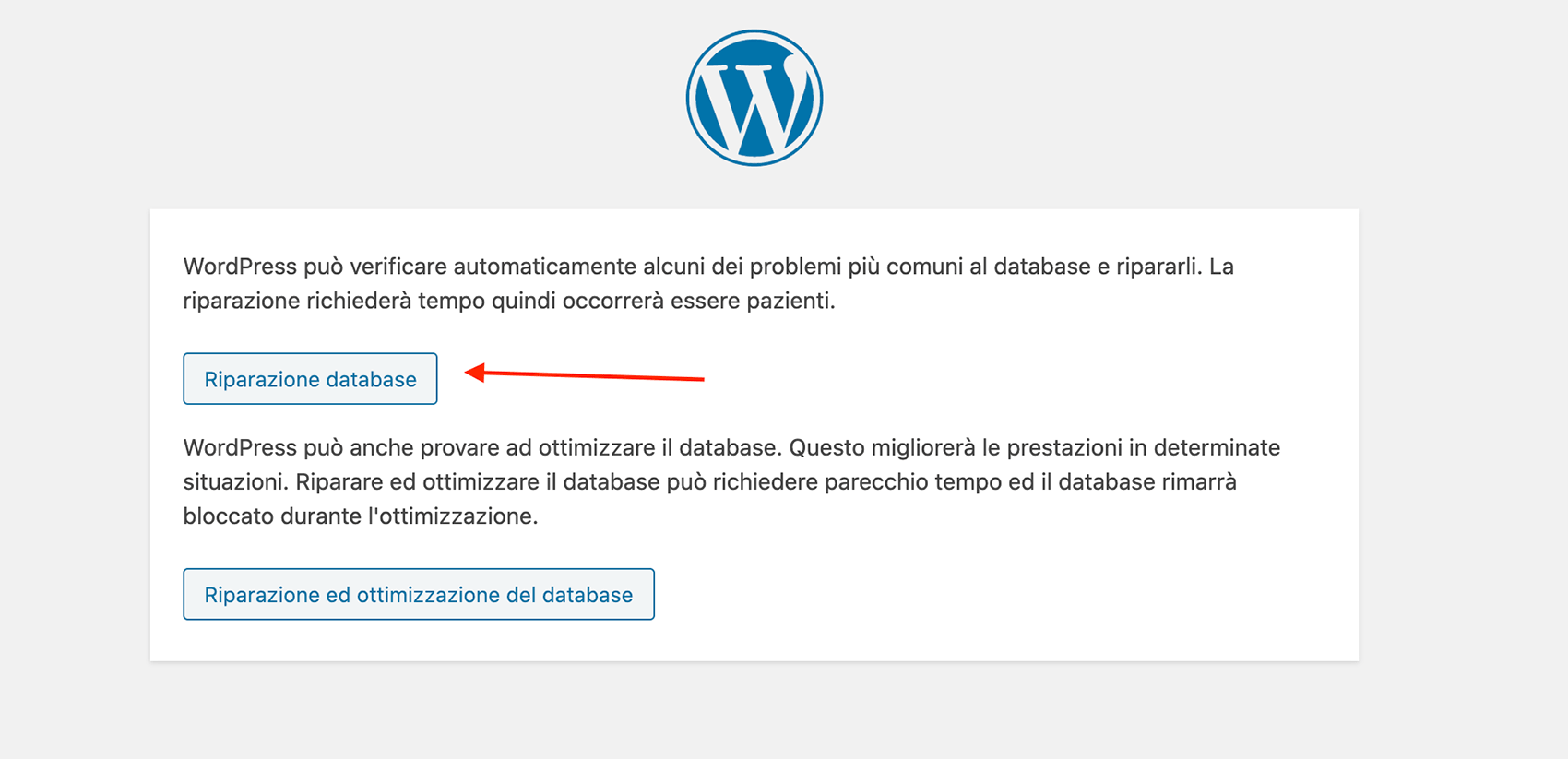
- Adesso digita il seguente indirizzo https://iltuosito.com/wp-admin/maint/repair.php, dovrai sostituire iltuosito.com con il nome del tuo
- È possibile fare clic sul pulsante “Riparazione database” o “Riparazione e ottimizzazione database”. Entrambi ripareranno il tuo database, con la differenza che la seconda opzione cercherà di ottimizzare anche il tuo database. Tieni presente che la prima opzione è molto più veloce e nella maggior parte dei casi è necessaria a risolvere il problema.
- Al click attendiamo la fine del processo e dovremmo vedere una schermata simile. Ci viene fornito un resoconto (molto grezzo) di ciò che è stato riparato. Ricorda di ritornare sul file wp-config.php e rimuovere la stringa aggiunta precedentemente ovvero:
define ('WP_ALLOW_REPAIR', true);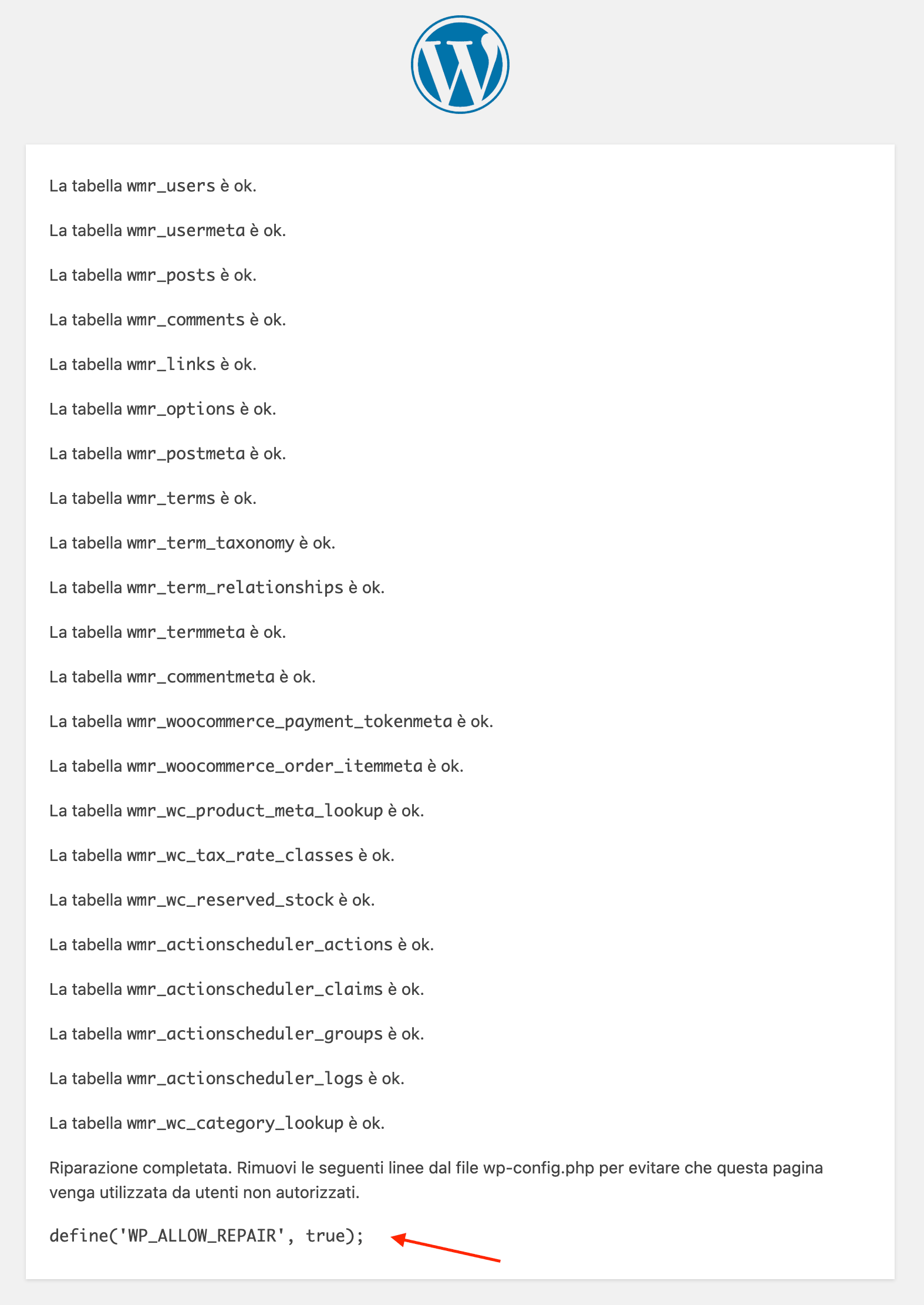
- Prova a vedere se il tuo sito ritorna visibile e soprattutto se non genera più errori.
Se non funziona il metodo precedente prova questo metodo alternativo
In questo caso la via più immediata è quella di intervenire direttamente sul database e più precisamente utilizzare il comando di “riparazione tabelle” fornito dal servizio PHPMYADMIN.
- Fai il login all’interno del tuo cPanel o pannello di amministrazione del server
- Recati nella sezione che si chiama PHPMYADMIN
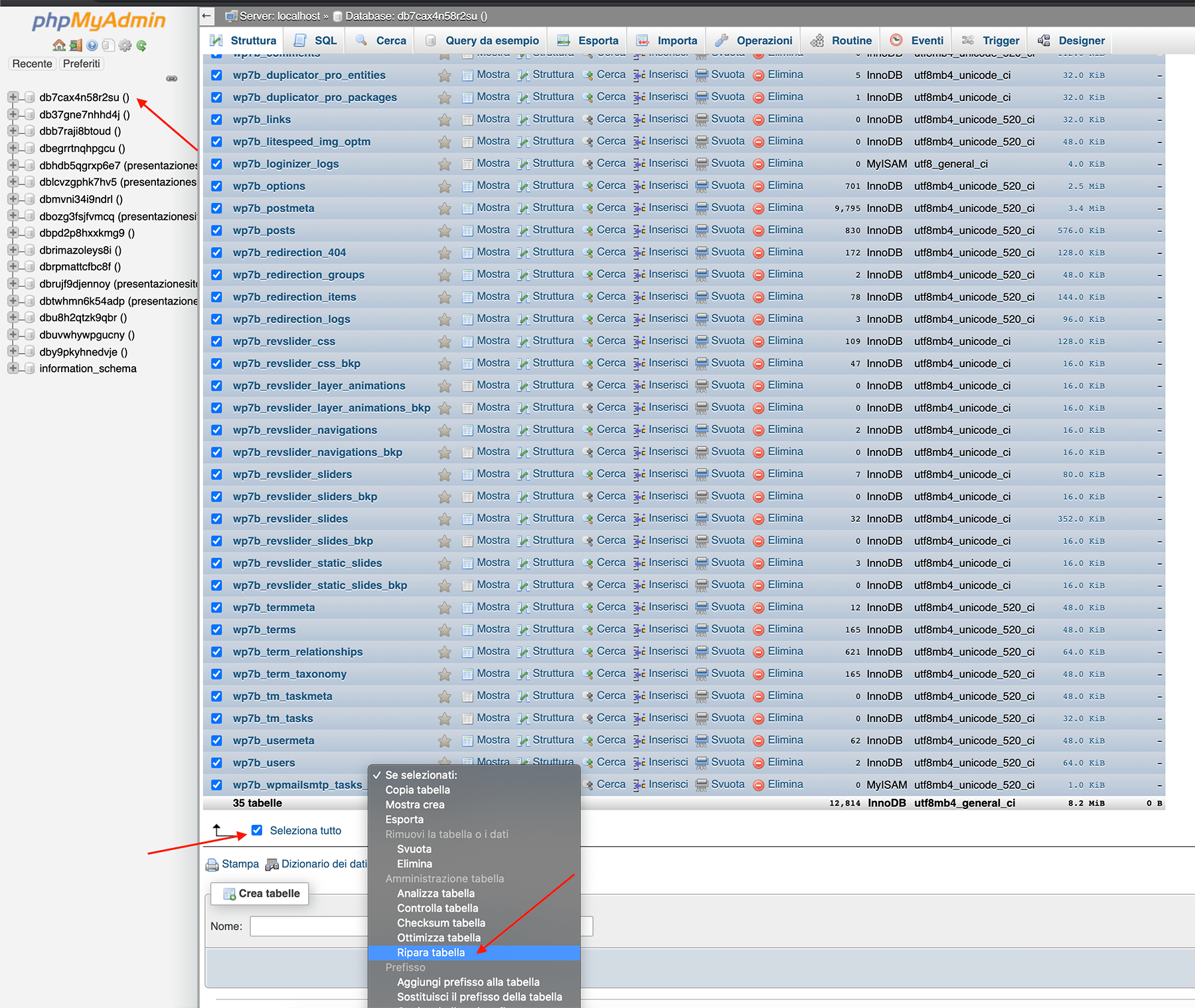
- Clicca sul database (se ci sono più database nel tuo phpMyAdmin e non sei sicuro di quale appartenga al tuo sito WordPress, controlla il tuo file wp-config.php il nome del database) e seleziona tutte le tabelle e lancia il comando “Ripara tabella”.
Nota: Se sai esattamente quale tabella è danneggiata, seleziona quella particolare tabella posizionando un segno di spunta accanto ad essa. In caso contrario, seleziona semplicemente tutte le tabelle nell’elenco. - Prova a vedere se il tuo sito ritorna visibile e soprattutto se non genera più errori.

E’ stato utile? Fatemelo sapere nei commenti!
