


Se gestisci un sito WordPress, potresti incorrere nell’errore critico del sito web, che può essere fonte di frustrazione.
Questo errore spesso appare come un messaggio generico che dice: “Si è verificato un errore critico sul tuo sito web. Controlla la tua email per le istruzioni.”
Prima di tutto, niente panico!
Il messaggio può sembrare drammatico, ma cerchiamo di capire come affrontare la situazione.
Per esperienza posso dirti che, nella maggior parte dei casi, questo avviene quando viene effettuato un aggiornamento di plugins/tema/versione WordPress (volontario o automatico) oppure quando si effettua una modifica sul sito (lato codice) che compromette qualcosa a livello di sistema.
Ecco una guida passo-passo su come risolvere questo problema:
Primissima cosa… Controlla la Tua Email
Quando si verifica un errore critico, WordPress invia un’email all’amministratore del sito con maggiori dettagli sull’errore.
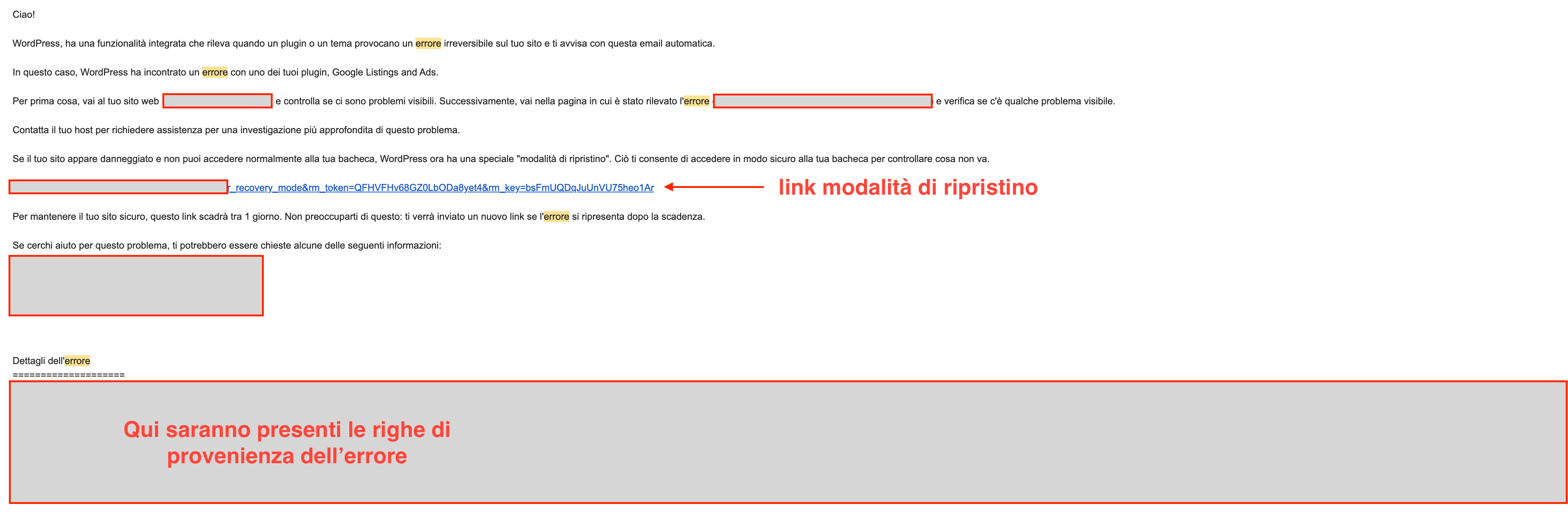
Cerca un’email da WordPress con l’oggetto “Il tuo sito ha un problema tecnico”. Questa email contiene informazioni utili e viene specificato in calce alla mail la provenienza e il percorso dell’errore, in questo modo è facile capirne la causa.
Se sei impossibilitato ad accedere alla bacheca, all’interno della mail troverai anche un link che porta alla modalità di ripristino:
“Se il tuo sito appare danneggiato e non puoi accedere normalmente alla tua bacheca, WordPress ora ha una speciale “modalità di ripristino”. Ciò ti consente di accedere in modo sicuro alla tua bacheca per controllare cosa non va.”
Questa modalità disabilita temporaneamente i temi e i plugin problematici in modo da poter accedere alla dashboard di WordPress per diagnosticare e risolvere l’errore.
Disabilita Manualmente Tutti i Plugin
Se non hai ricevuto l’email o non riesci ad accedere alla modalità di ripristino, puoi disabilitare manualmente tutti i plugin.
Accedi al tuo server tramite FTP o il file manager del tuo hosting e rinomina la cartella wp-content/plugins in plugins_old.
Questo disattiverà tutti i plugin. Se il sito riprende a funzionare, il problema è causato da uno dei plugin.
A questo punto rinomina la cartella plugins_old in plugins. Entra nella dashboard e nella sezione plugin riattiva i plugin uno ad uno fino a quando non si presenta nuovamente l’errore.
In questo modo avete identificato il plugin problematico, che potete cancellare o sostituire con uno che non crea conflitto.
Cambia il Tema in uso con uno di Default
Se disabilitare i plugins non risolve l’errore, il problema potrebbe essere legato al tema in uso.
La procedura è simile a quella dei plugin.
Per prima cosa verifica che nella sezione temi della dashboard ( Aspetto — Temi ) sia presente un tema di default come “Twenty Twenty-Two”, “Twenty Twenty-Three”, l’importante è che inizi con “Twenty”.
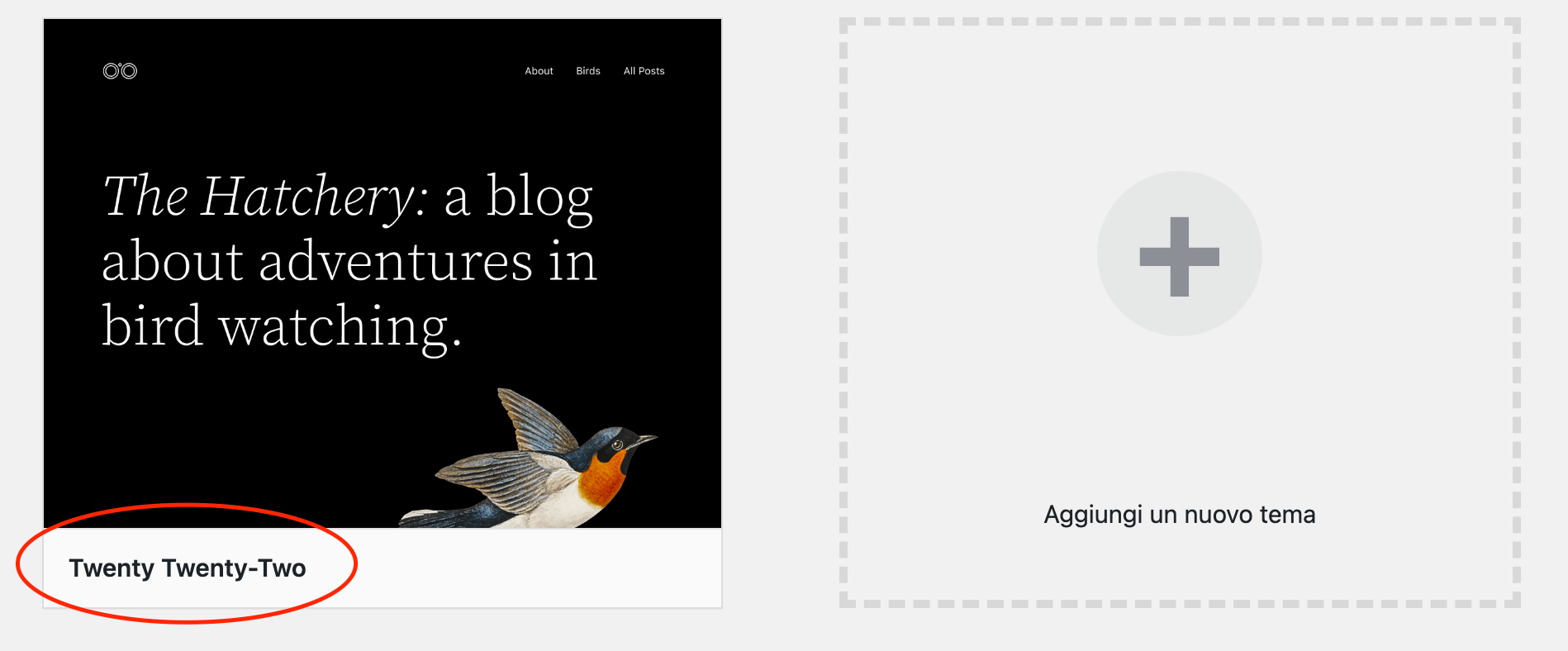
Loggati nuovamente via ftp o tramite file manager e rinomina la cartella wp-content/themes in themes_old. WordPress attiverà automaticamente un tema predefinito come Twenty Twenty-One.
Se il sito riprende a funzionare, il problema è causato dal tema attivo.
Abilita il Debug Log di WordPress
Per poter individuare l’errore ed ottenere maggiori informazioni, può venirci incontro la modalità di debug di WordPress.
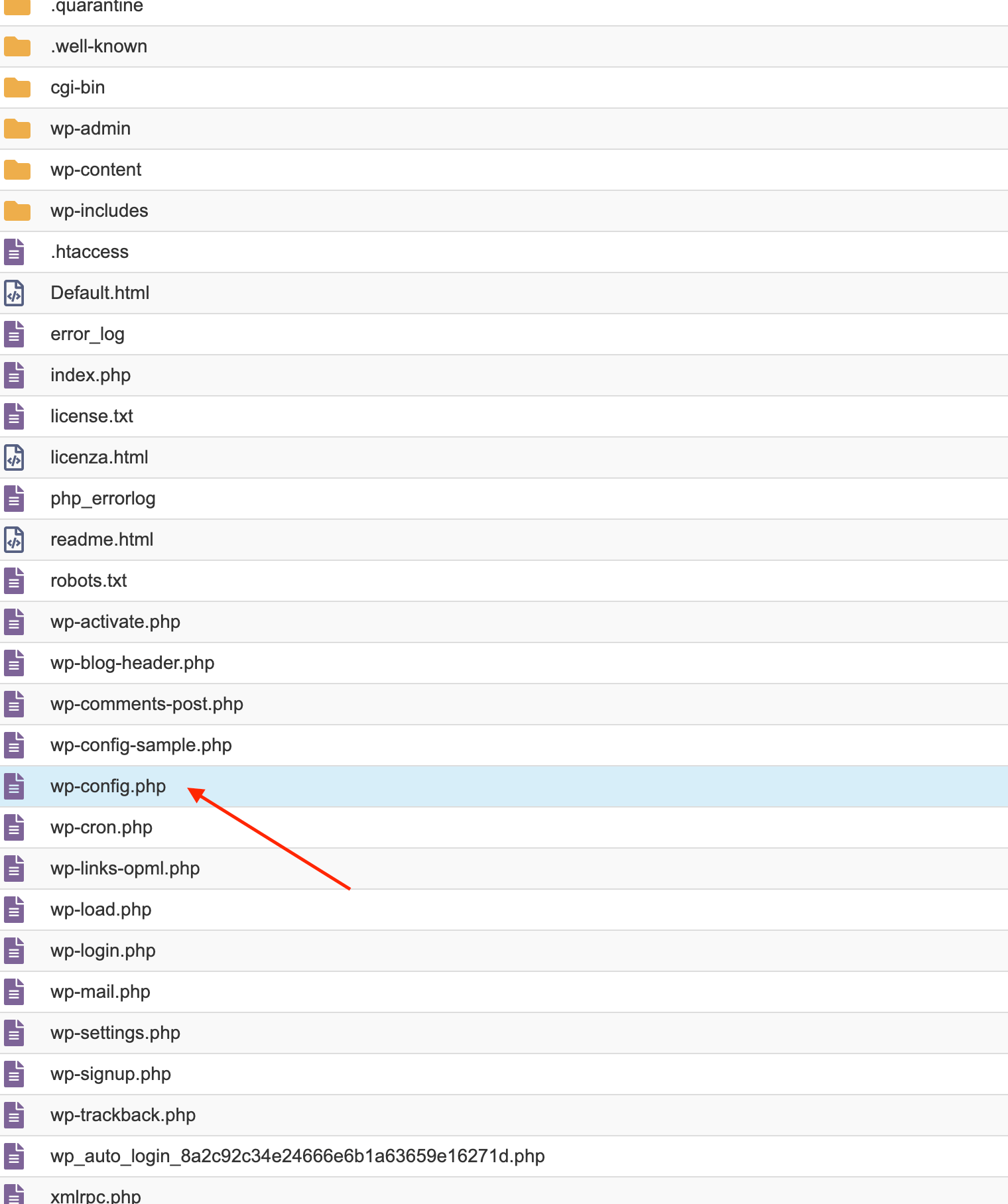
Modifica il file wp-config.php e aggiungi questo codice dopo la riga /* Finito, interrompere le modifiche! Buon blogging. */ se avete la versione in italiano, oppure /* That’s all, stop editing! Happy publishing. */ se è in inglese:
define('WP_DEBUG', true);
define('WP_DEBUG_LOG', true);
define('WP_DEBUG_DISPLAY', false);
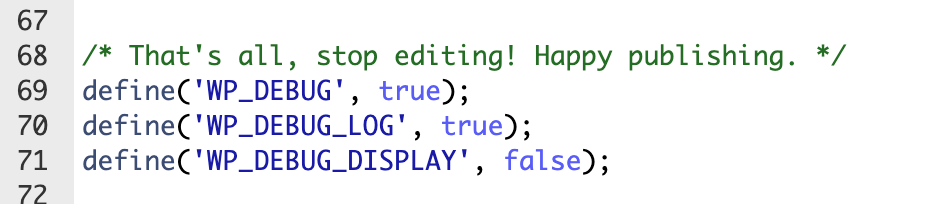
Queste impostazioni creeranno un file di log degli errori nella cartella wp-content. Appena viene generato (ti consiglio di navigare il sito e aprire alcune pagine) controlla il file debug.log per maggiori dettagli sull’errore.
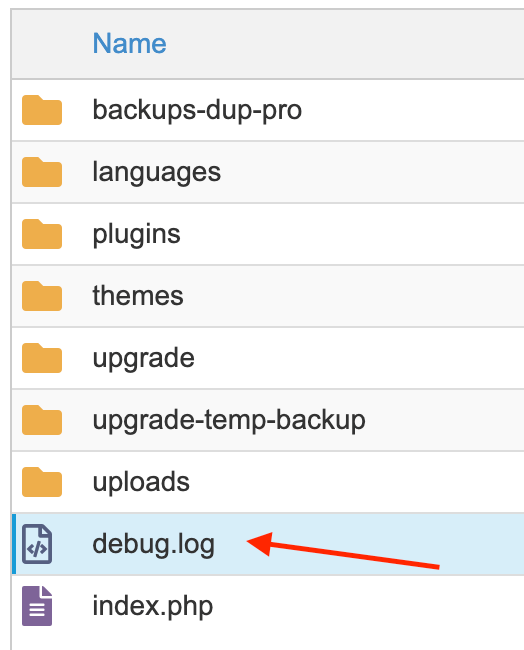
Oltre alla creazione del file, di default WordPress non mostra gli errori interni per motivi di sicurezza, però possiamo sfruttare questa modalità per farci scrivere letteralmente tutti gli errori all’apertura del sito (se presenti).

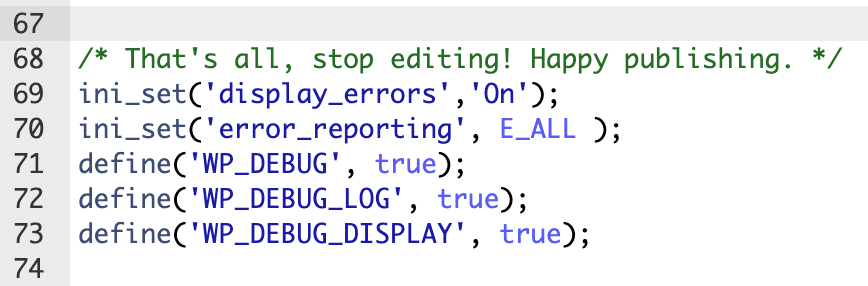
Se si desidera mostrare gli errori nel front-end sostituite il codice di prima con questo più completo:
ini_set('display_errors','On');
ini_set('error_reporting', E_ALL );
define('WP_DEBUG', true);
define('WP_DEBUG_LOG', true);
define('WP_DEBUG_DISPLAY', true);
Verifica la Versione di PHP
Un’altra causa comune dell’errore critico è la compatibilità di PHP. Assicurati che il tuo sito stia utilizzando una versione di PHP compatibile con WordPress e i suoi componenti.
Puoi controllare e cambiare la versione di PHP tramite il pannello di controllo del tuo hosting.
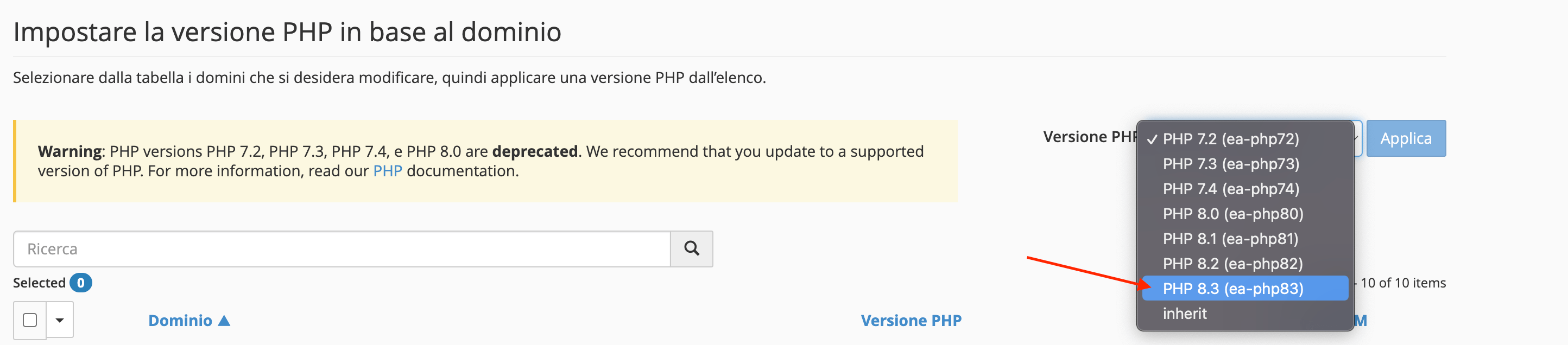
Se per esempio hai la versione 8.3, prova a cambiarla con una precedente e vedere se risolve il problema.
Ripristina un Backup
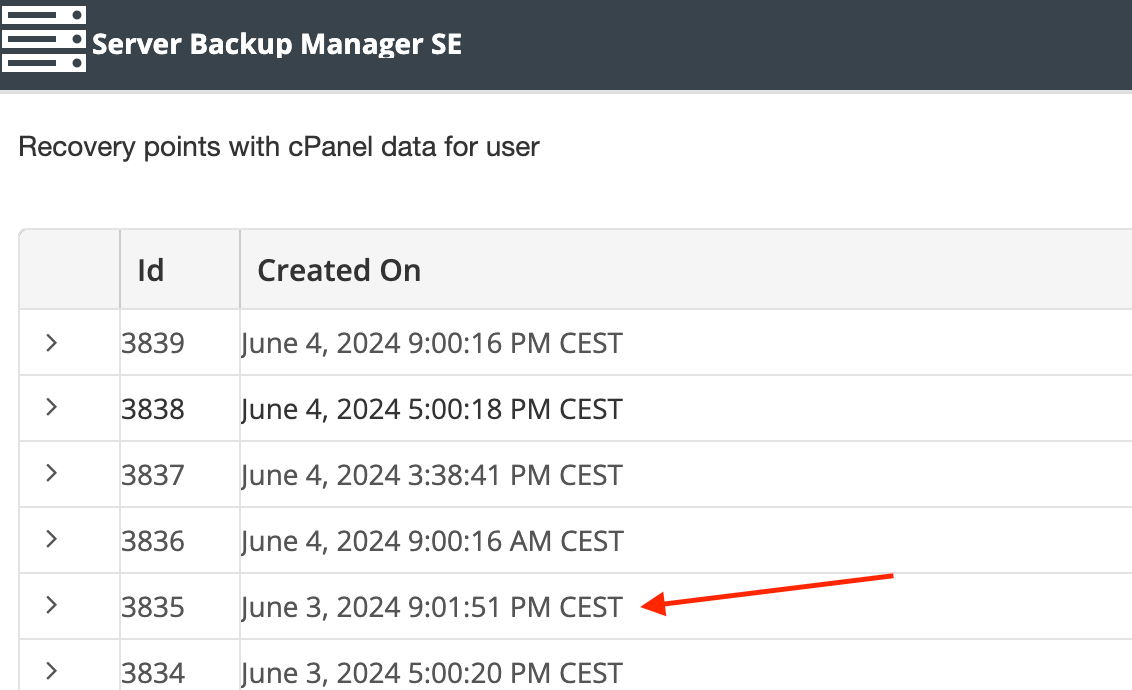
Se non riesci a risolvere l’errore, potresti ripristinare un backup del sito prima che si presentasse l’errore.
La maggior parte dei provider di hosting offre strumenti di backup e ripristino. Ripristina un backup precedente al momento in cui l’errore si è verificato.
Contatta il Supporto del Tuo Hosting
Se nessuna delle soluzioni sopra menzionate risolve l’errore, contatta il supporto del tuo provider di hosting. Fornisci loro tutte le informazioni pertinenti e chiedi assistenza per risolvere l’errore.
E’ stato utile? Fatemelo sapere nei commenti!
