


In questo articolo voglio parlarvi di un plugin molto utile, che ci permette di trasferire un sito web realizzato in WordPress, da locale a remoto oppure da un hosting esistente ad un altro.
Partiamo dal fatto che il plugin ha una versione free (che è quella che vedremo in questo articolo) e una versione Pro.
In questo specifico caso andremo a vedere come trasferire un sito web WordPress da un dominio ad un altro.
Il plugin di cui sto parlando è Duplicator; vi permette di trasferire un sito web in modo semplice e veloce senza rischiare di fare danni toccando il database o imbattendosi in certe procedure particolarmente complicate.
Se preferite eseguire manualmente questa procedura, vi consiglio di seguire questa guida, in cui vi mostro passo dopo passo come trasferire un sito web da locale a remoto manualmente, senza l’ausilio di plugin.
PREMESSA : Il plugin è funzionale al 100%, ma per essere utilizzato in modo corretto è necessario possedere un server che soddisfi i requisiti fondamentali.
Se avete dei dubbi e non sapete che hosting scegliere per ospitare il vostro sito web WordPress, vi consiglio di scegliere Siteground. 😉 In questo articolo vi parlo della mia esperienza con SiteGround, e perchè a mio parere sia il miglior hosting WordPress.
Ad ogni modo esso non è l’unica scelta sul mercato, quindi vi consiglio di dare un’occhiata a questo articolo in cui elenco i migliori hosting WordPress del 2017, suddivisi per prezzo, assistenza e performance.
Prima di iniziare il vostro trasferimento assicuratevi di non avere backup sul server ( occupa spazio in più e non è assolutamente sicuro! ).
I plugin installati devono essere solo quelli realmente utilizzati e necessari al funzionamento del sito. Non ha senso avere 20 plugin installati, di cui solo 10 vengono utilizzati.
FONDAMENTALE : prima di utilizzarlo fate un backup del vostro sito; non fa mai male.
ps: se volete avere una marcia in più ed ottenere maggiori benefici vi consiglio di passare alla versione Pro del plugin, ovvero Duplicator Pro.
VIDEO TUTORIAL
Ho creato un video tutorial che vi mostra subito, come installare Duplicator e successivamente come utilizzarlo per trasferire il vostro sito.
COME INSTALLARE DUPLICATOR E CREARE IL BACKUP COMPLETO DEL SITO
COME TRASFERIRE IL SITO WEB
GUIDA PASSO PASSO – INSTALLAZIONE
La prima cosa da fare è scaricare e installare il plugin. Potete farlo direttamente da questo link.
Una volta installato e attivato, accedete alla bacheca e sulla sinistra troverete la voce Duplicator – Pacchetti
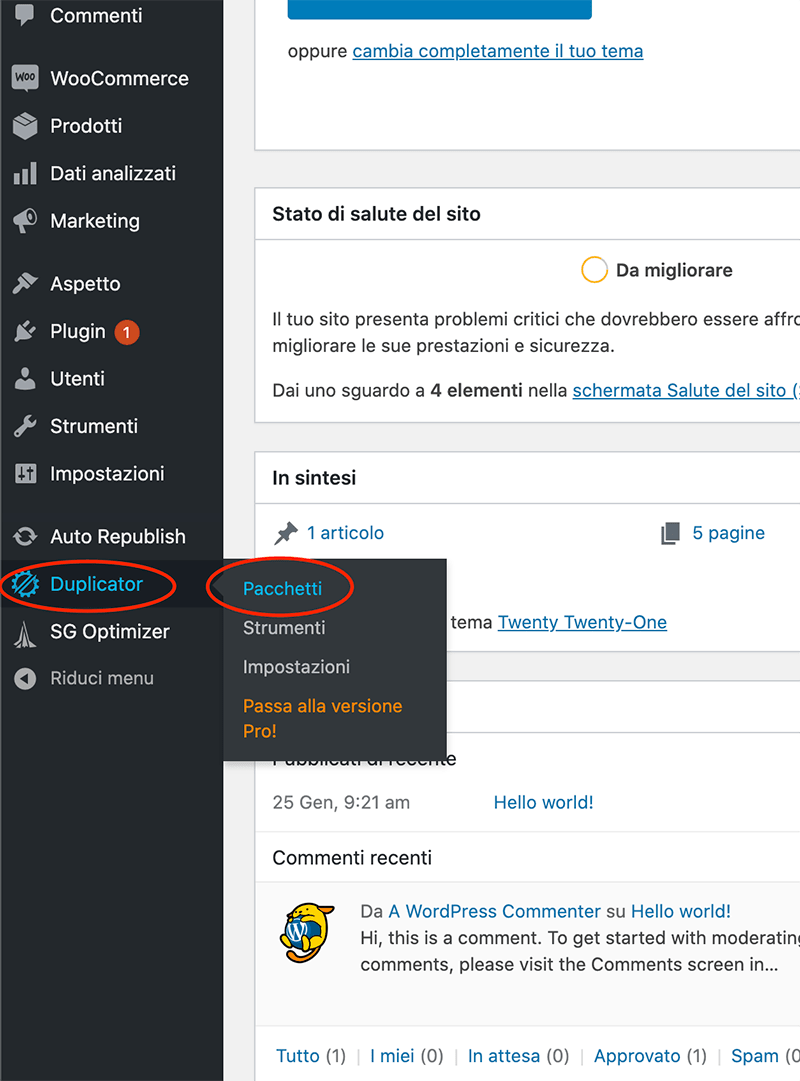
Cliccate e selezionate la voce Crea Nuovo in alto a destra
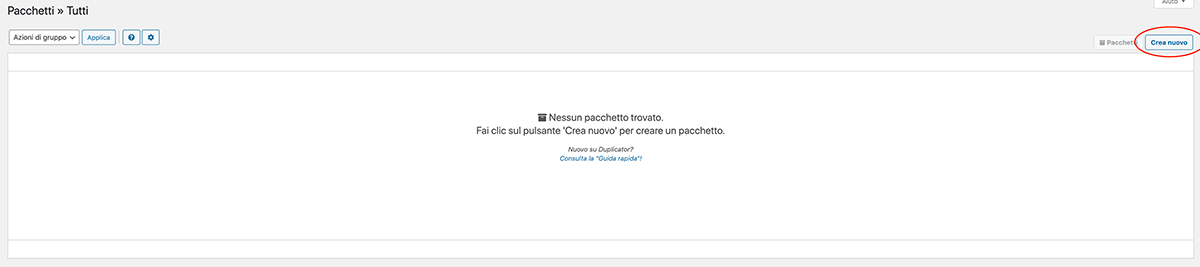
Lasciamo invariati i campi; li compileremo durante l’installazione. Cliccare su Successivo.

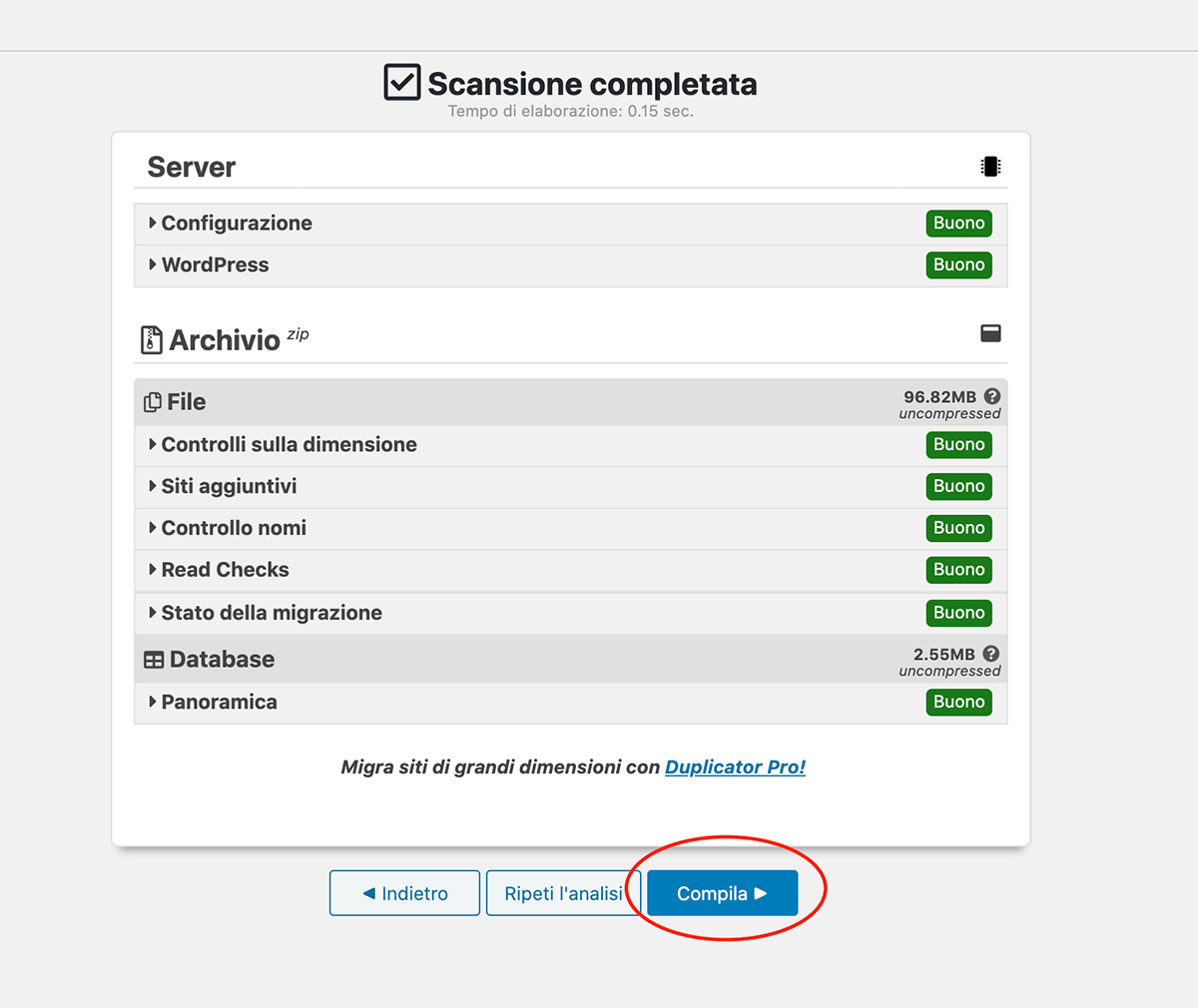
Ora verra eseguita la scansione.
L’ideale sarebbe che non siano presenti Warning o segnalazioni; per vedere il motivo del warning, basta che cliccate sul menu a tendina relativo all’errore.
Cliccate su Compila per iniziare a costruire il Package e l’Installer, ovvero per creare il Backup completo di trasferimento. Questi due file sono fondamentali e ci permetteranno di installare il sito web sul nuovo spazio hosting.
Attendete fino a che il sistema non termina e se tutto va a buon fine dovreste vedere una scherma di questo tipo
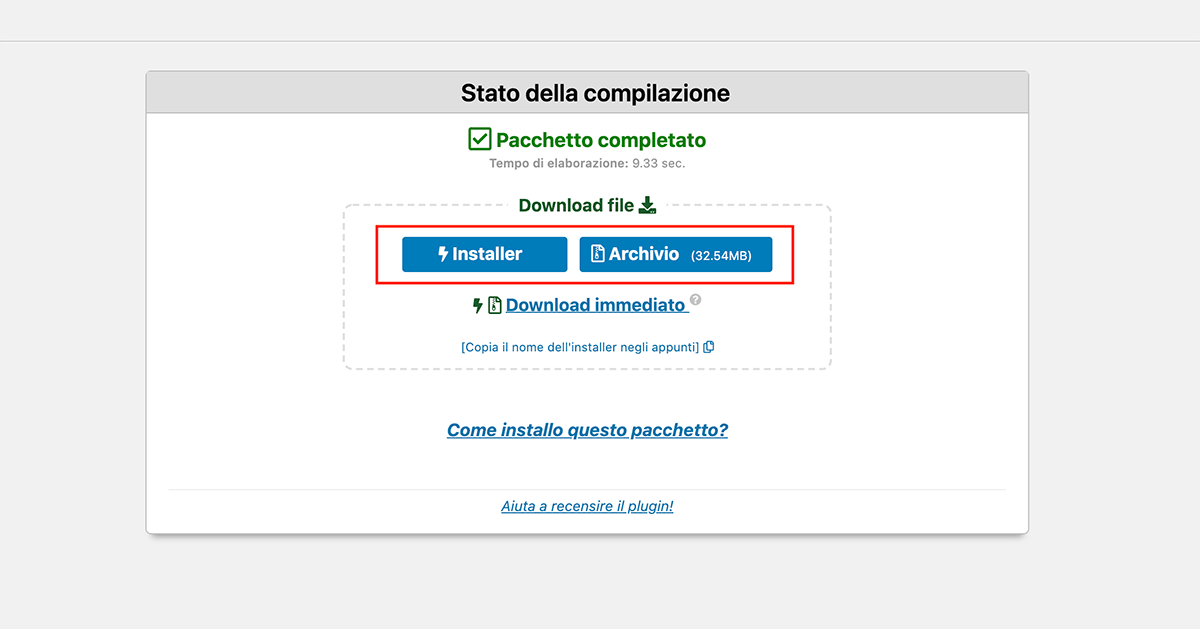
Bene, ora dobbiamo scaricate i file appena generati (i file sono il Package e l’Installer) per procedere con l’installazione del vostro sito sul nuovo hosting. Scaricateli entrambi e per comodità salvateli sul desktop.
Quello che dovete fare adesso è trasportarli tramite ftp all’interno del vostro nuovo hosting; per intenderci, la cartella è la stessa che utilizzereste per incollare le cartelle di installazione di WordPress.

Bene, adesso dovete inserire l’url per richiamare il file installer.php; l’url sarà simile a : https://www.il-vostro-sito/installer.php, dove metterete l’url del vostro sito/installer.php
Se vi appare l’interfaccia di Duplicator (Step 1 di 4) siete a cavallo 😉
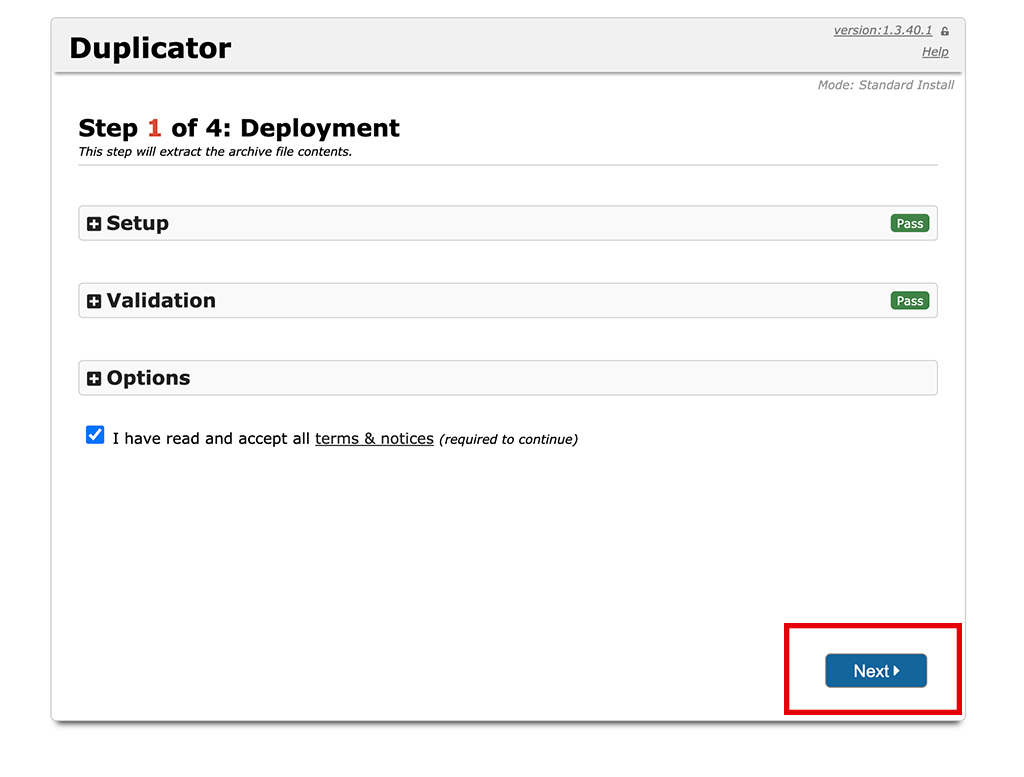
Per procedere è necessario che anche qui i requisiti siano tutti validati e passati. Non vi preoccupare se vedete qualche Warning, sono solamente segnalazioni, ma è opportuno controllarne e nel caso richiedere all’hosting una soluzione.
Cliccare su Next e verrete reindirizzati allo Step 2 di 4.
NOTA BENE: Prima di procedere con la compilazione dei campi dovete prima creare il database, il nome utente protetto da password e associare il database con l’utente appena creato.
Mi raccomando, memorizzate i dati e salvateli su un documento. Ci serviranno dopo e faremo copia ed incolla 😉
Questa operazione fa si che Duplicator possa accedere al database ed importare tutte le tabelle provenienti dal backup.
Quindi, Creare il database
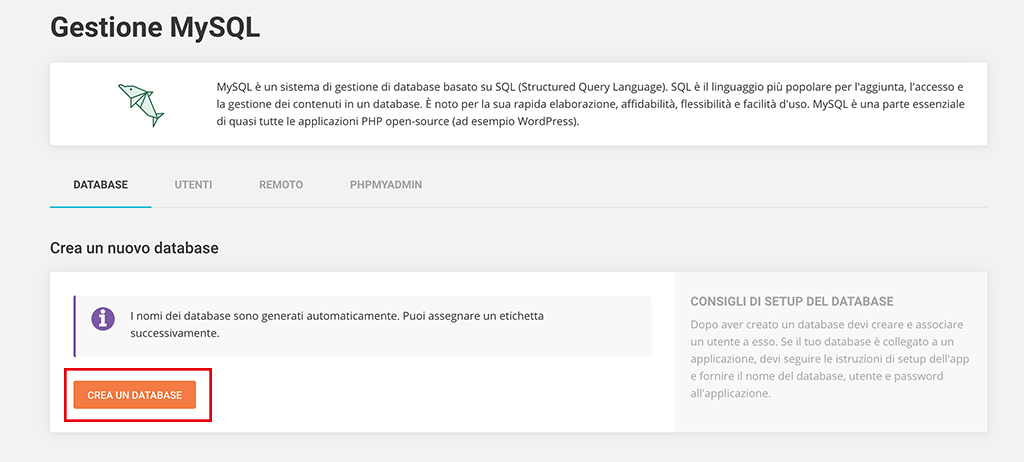
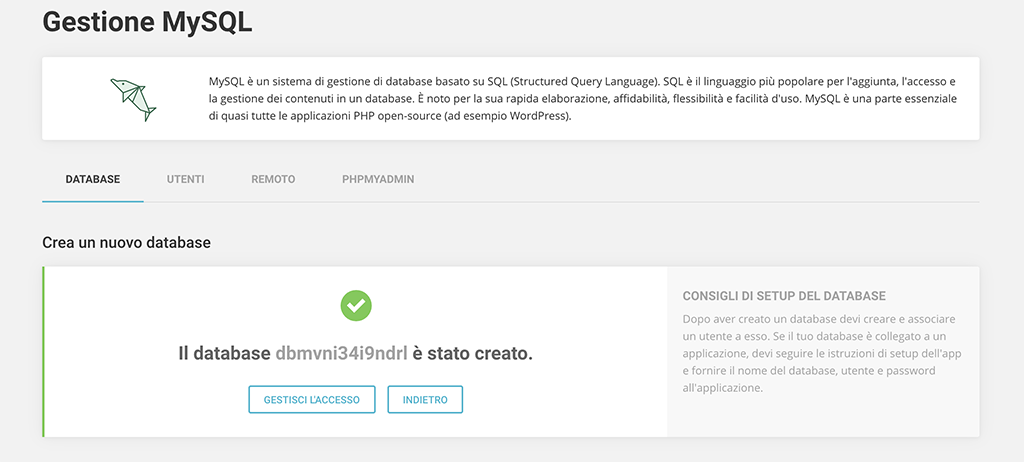
Creare l’utente
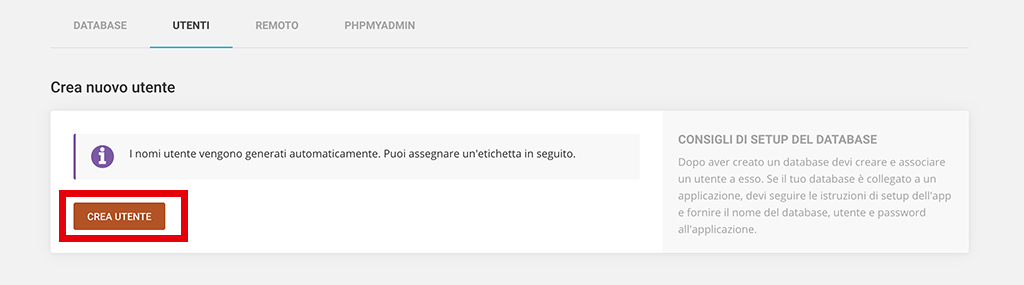
Creare la password per l’utente
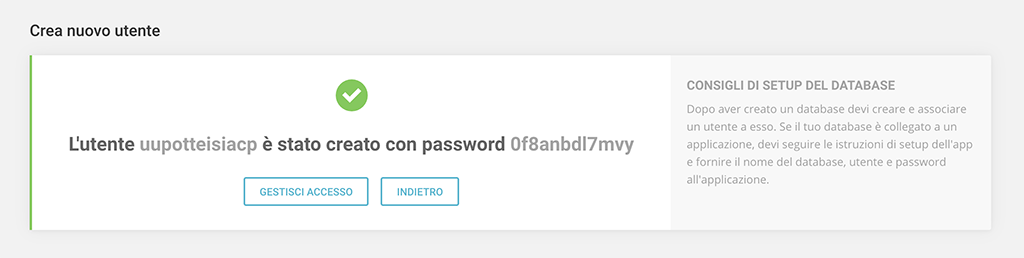
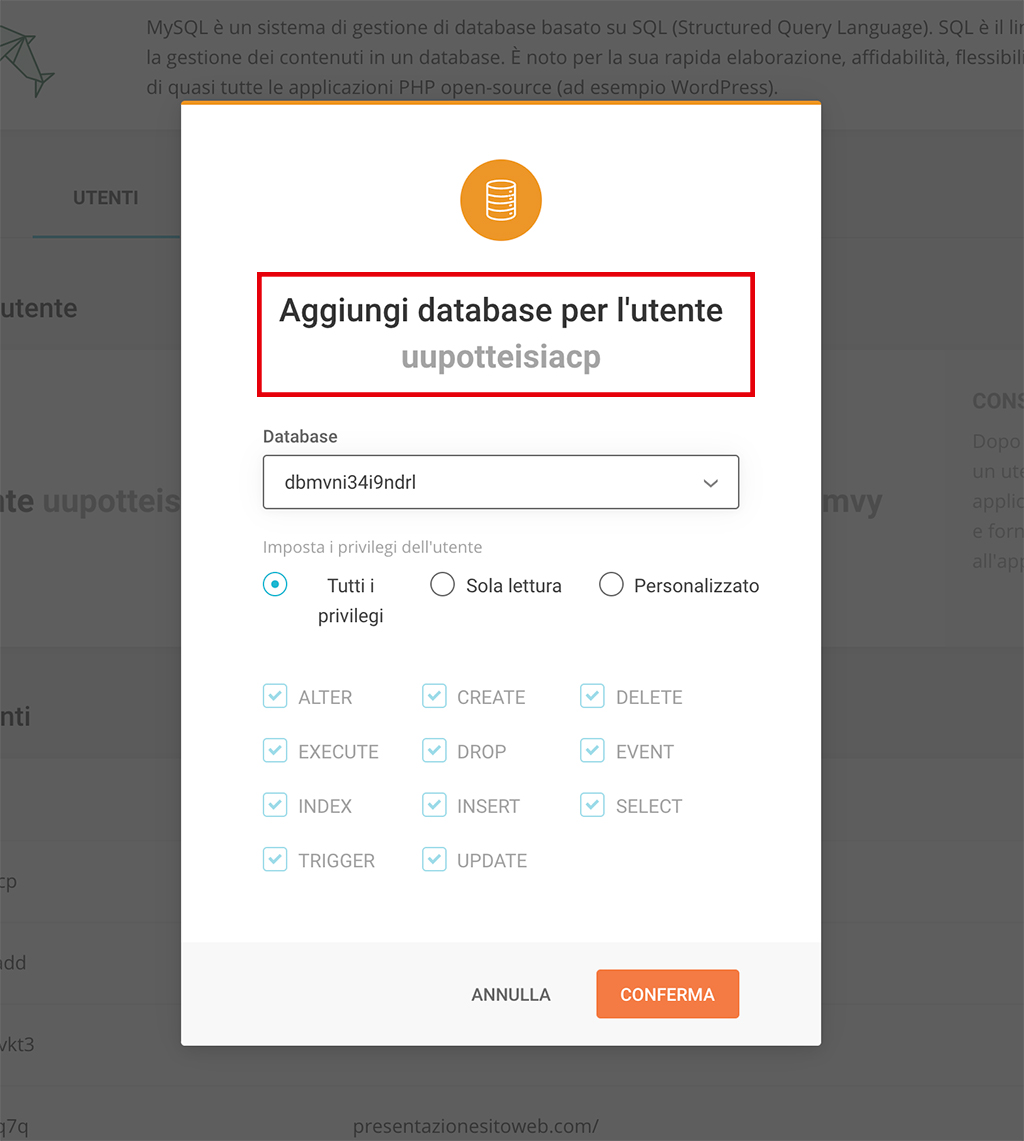
Associare il database all’utente appena creato fornendo tutti i permessi/privilegi
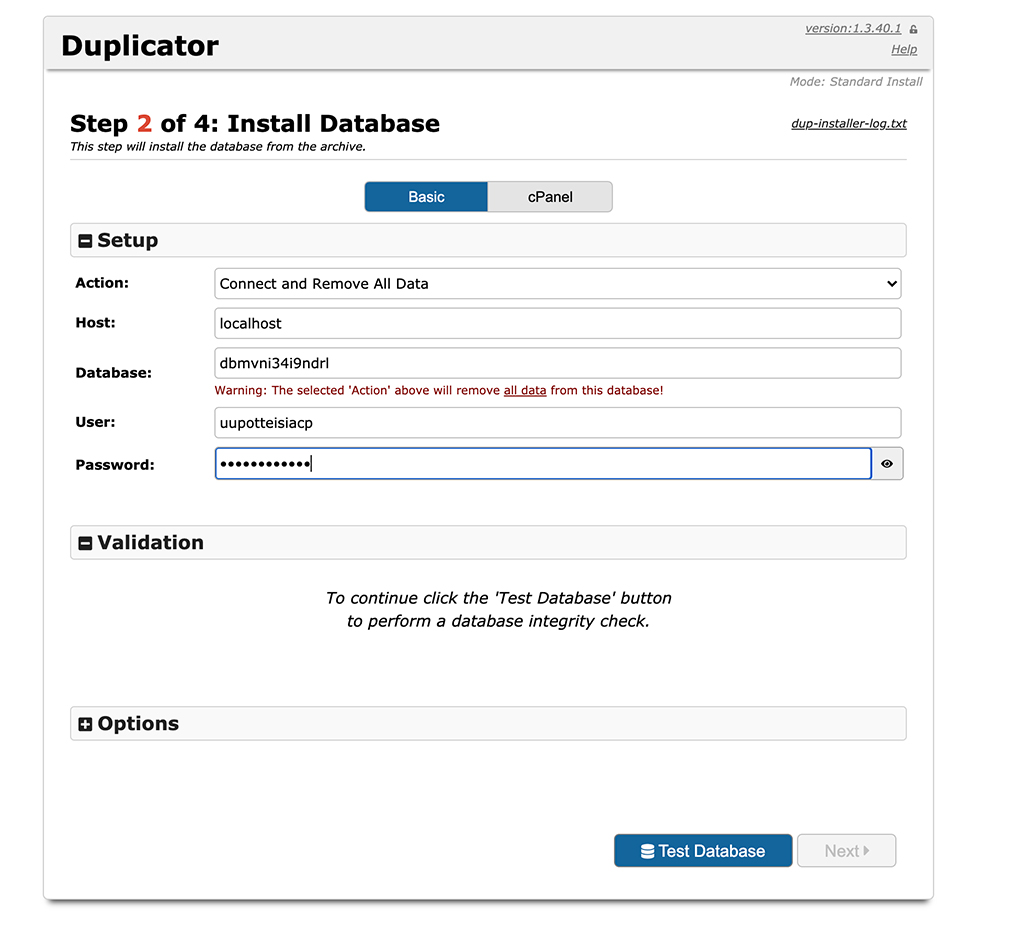
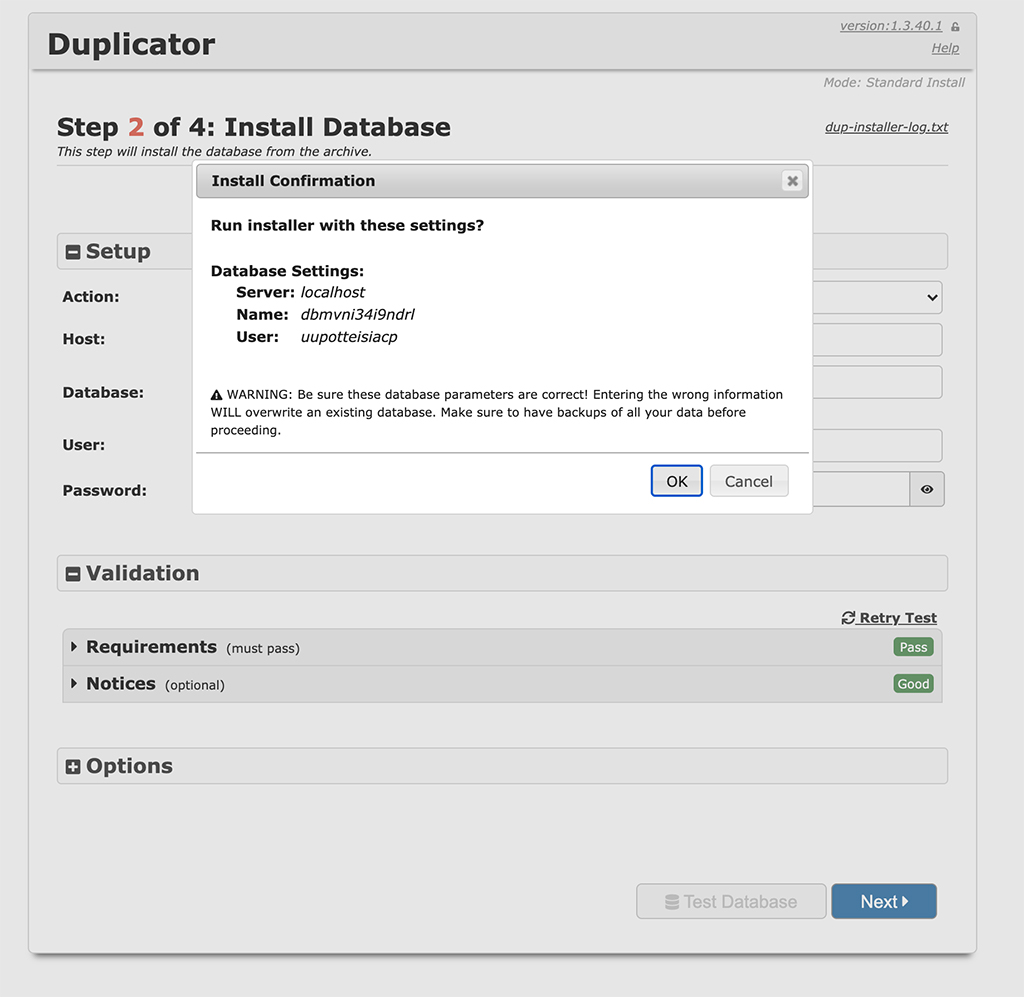
A questo punto possiamo compilare i campi richiesti (che ci siamo annonati prima) nello Step 2 di 4:
- Host: localhost
- Name: nome del database
- User: nome dell’utente
- Password: password
Per quanto riguarda le altre opzioni non toccate nulla e lasciate quelle di default.
Cliccate su Test Database
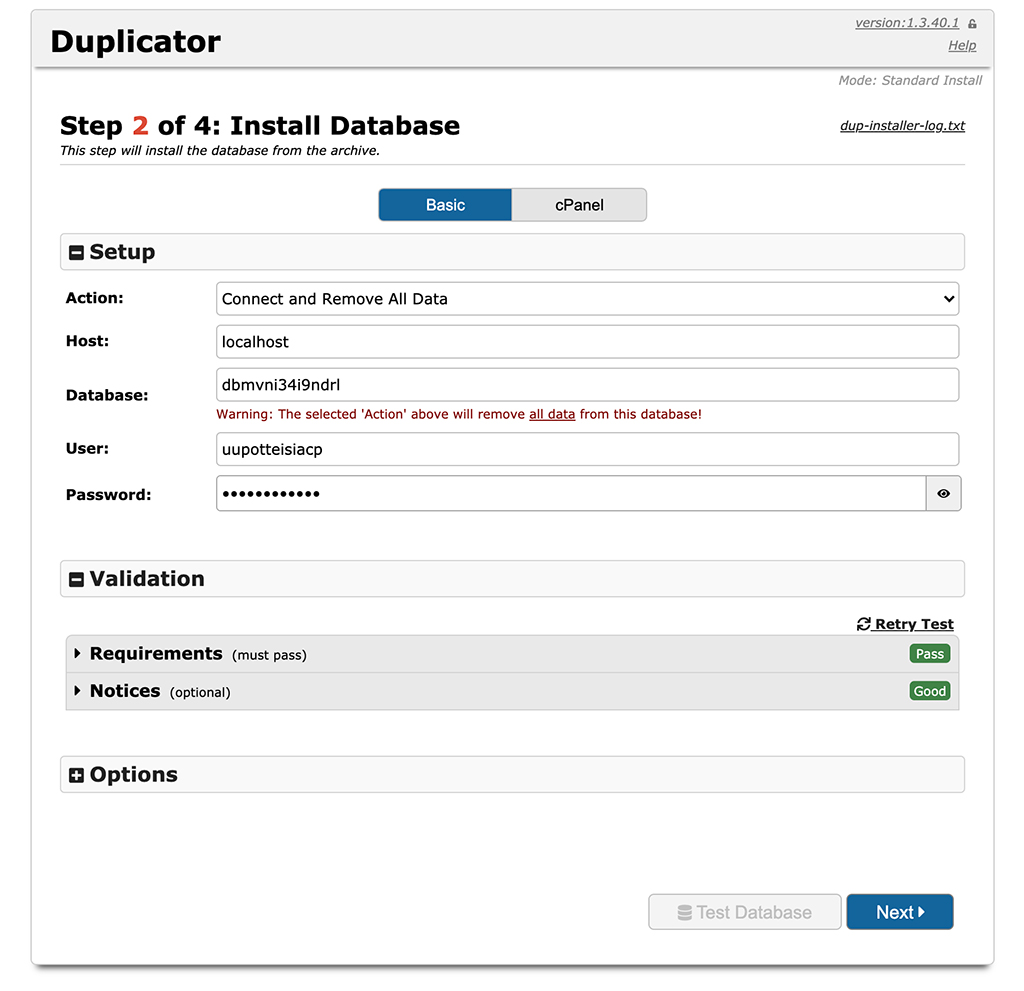
Se nella sezione Validation abbiamo le voci in verde possiamo proseguire cliccando su Next
Confermiamo cliccando su OK
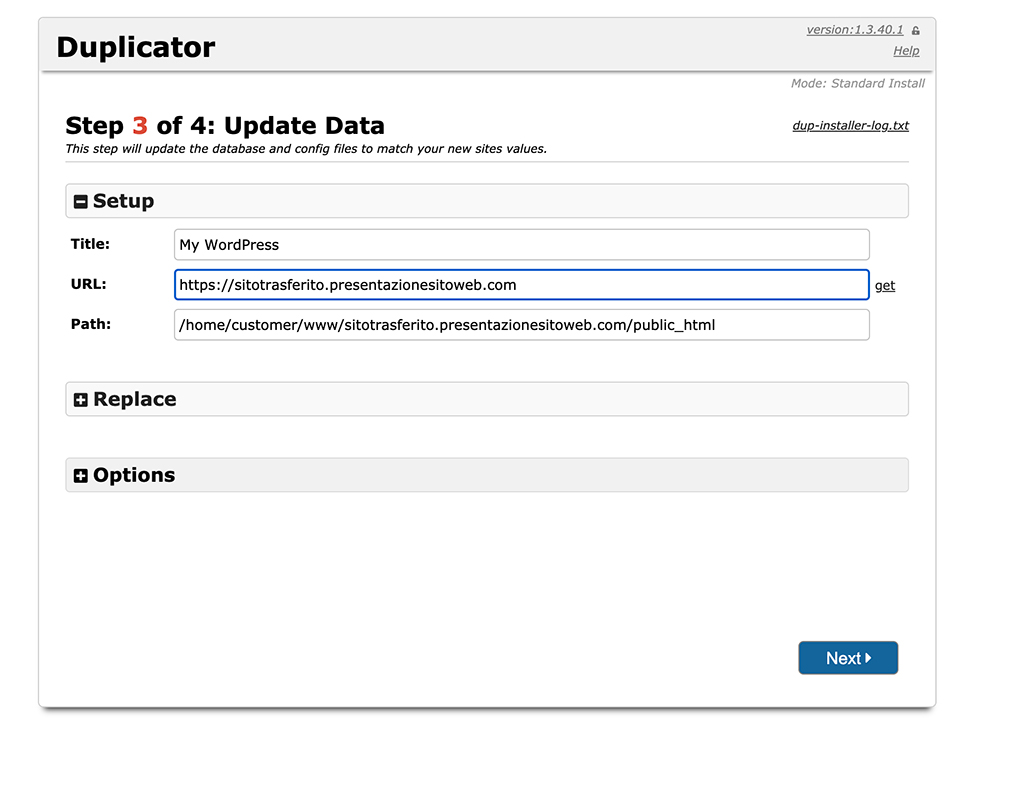
Siamo giunti allo step 3 di 4.
Importantissimo: il sistema di default inserisce nel campo URL il link del vostro sito con l’estensione http. Cambiate aggiungendo una s ovvero sostituendo http con https.
In questo modo il database e tutti i percorsi/link verranno formattati nel modo corretto e il vostro sito sarà sicuro sia agli occhi di Google che ai potenziali visitatori.
Clicchiamo su Next e attendiamo la fine del processo
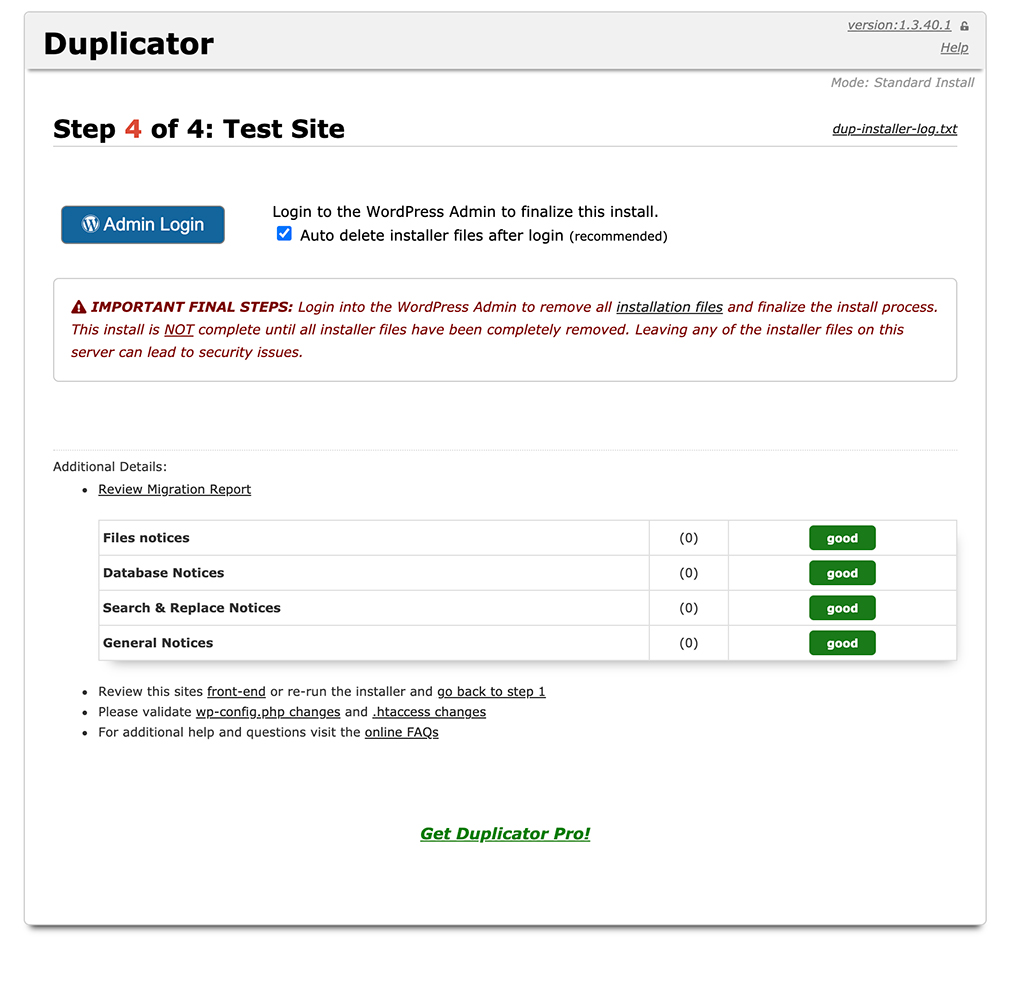
 Siamo giunti allo Step 4 di 4, ovvero alla fine 🙂
Se tutto va a buon fine non dovreste ne avere Errors ne Warnings.
Non vi resta che cliccare su Admin Login e fare il login al sito. Le credenziali sono esattamente le stesse che usavate prima del trasferimento.
 Al login dovreste vedere un messaggio in alto che vi avvisa che Duplicator ha pulito lo spazio, rimuovendo i file di installazione.

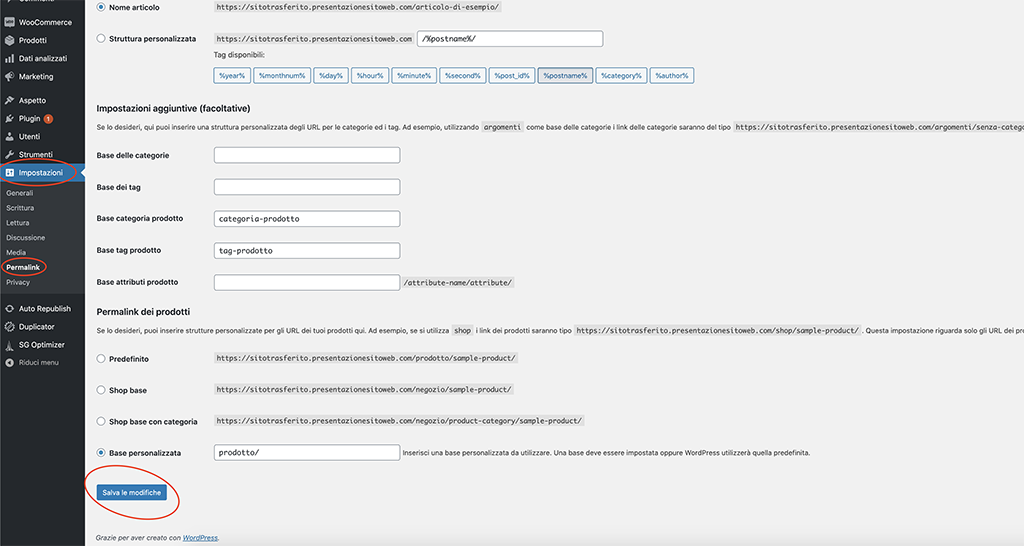
Per completezza (non è obbligatorio, ma consigliato) recatevi in Impostazioni – Permalink e cliccate su “Salva le modifiche” per fare un refresh dei permalink.
Come potete vedere il sito è stato trasferito completamente ed è identico al precedente.
CONLUSIONI E ACCORGIMENTI FINALI:
Duplicator è un ottimo plugin, ma non esiste l’assolutismo nelle cose.
In alcuni casi, causa server e altri fattori non si riesce a effettuare la duplicazione del sito causa errori.
Tuttavia è possibile nella maggior parte dei casi correggerli.
Un errore molto comune è il classico errore “Internal server error 500” in fase di creazione del package o in fase di installazione finale.
COME RISOLVERLO? ALCUNE PRASSI DA CONSIDERARE SEMPRE!
- Provate a cambiare, in primo luogo, i permessi dei file all’interno del vostro server portandoli a 755 anziché 777, qualora ne aveste;
- Importante è verificare gli errori nel file .htaccess; righe incomplete o sintassi errate sono errori che portano a problemi sul server;
- Se utilizzate dei plugin per la cache (es. WP super Cache) disattivatelo momentaneamente;
- Cambiate i valori di max_execution_time e memory_limit in questo modo:
1. wp-config.php
set_time_limit(60);
define( WP_MEMORY_LIMIT, 256M );
2. htaccess file
php_value max_execution_time 60
php_value memory_limit 64M
3. php.ini file
max_execution_time = 60 ;
memory_limit = 128M ;
oppure se utilizzate Cpanel potete modificare i valori nel seguente modo :

- max_execution_time impostatelo a 0 (che vorrà dire senza limite di tempo, evitando problemi di timeout), o ad un valore superiore a 900;
- aumentate la memoria a 256 Mb.
Qualora dopo tutti i tentativi non andasse a buon fine contattate il supporto del vostro hosting e chiedete aiuto.
Se proprio non è possibile causa errori che riuscite a risolvere, potete provare a trasferire il sito manualmente. Ho creato una guida dettagliata e completa dove vi spiego passo passo, come trasferire un sito WordPress da locale a remoto manualmente, senza l’ausilio di nessun plugin.
Oppure provare la versione Pro che include una serie di ottimizzazione che potrebbero risolvere il problema. Anche qui ho creato una guida dettagliata (VIDEO TUTORIAL) Step By Step.
Se avete dubbi o suggerimenti parliamone insieme e commentate, cercheremo di risolvere il problema.

51 commenti su “Come trasferire WordPress da locale a remoto – guida plugin Duplicator”
ciao sto facendo il passaggio da un mio sito http://www.pentapx.eu/sito_prova/ su il link che ho allegato sopra http://nuovo.tsrmgeimsv.net/ ho seguito la tua guida con duplicator ma alla fine dei tre step mi da un Warnings
“To re-install start over at step 1.
The .htaccess file was reset. Resave plugins that write to this file.” a questo punto cosa dovrei fare? mi potresti aiutare grazie.
niente scusami o notato solo dopo che anche te avevi lo stesso messaggio, pensavo che il mio warnings era legato a quello…il problema penso sia nel Reserved Duplicator install files have been detected in the root directory. Please delete these reserved files to avoid security issues. che penso sia eliminare il file di installazione dal ftp. grazie cmq. buona guida!
Ciao Andrea,
sono felice che l’articolo ti sia stato d’aiuto.
Emiliano
Ciao, ho seguito la procedura come descritto, ma alla fine non mi fa scaricare l’installer e l’archive, mi dà un errore. Ho allora scaricato manualmente i due file e caricati sul nuovo server, ma quando richiamo l’installer ho questo errore:
Parse error: syntax error, unexpected T_STATIC, expecting T_OLD_FUNCTION or T_FUNCTION or T_VAR or ‘}’ in /web/htdocs/www.ital.it/home/installer.php on line 221
Sai come posso risolvere?
grazie
Ciao Alberto,
Purtroppo Duplicator, non funziona sempre; solitamente, quando crea problemi, il problema è relativo al server e/o permessi dei file.
Comunque proviamo a esaminare il tutto e vediamo se riusciamo a risolvere :
– quando provi a scaricare i 2 file al termine della procedura, che errore ti da ?
– Stai utilizzando l’ultima versione di WordPress e del plugin ?
Dall’errore che vedo protrebbe essere semplicemente un problema di versione PHP non aggiornata.
Prova a mettere l’ultima versione del php sul server; se non riesci chiedi al tuo hosting indicazioni.
Tienimi aggiornato
Emiliano
Grazie, da quel che ho capito (non sono programmatore) dovrebbe essere come dici, il php del database di origine non sarebbe l’ultima versione. L’errore in scaricamento dell’archivio è lo stesso che ti ho indicato. Ora sento Aruba (curioso, entrambi i database – origine e destinazione – sono Aruba)
Se vuoi, ti indico io come cambiare versione PHP, se utilizzi Aruba. E’ molto semplice.
Ciao, ho sentito Aruba, loro sostengono che il problema sta nel fatto che l’url della destinazione per ora non è un http://www.url.it diretto ma linx.url.it e sostengono che il database di origine ha il php aggiornato. Un po’ strano, perchè io nella creazione dell’archivio col plugin non avevo dato alcuna indicazione dell’hosting di destinazione, e l’errore me lo faceva già al momento di scaricare i due file (archivio e installer). Vabbeh procedo manualmente
Grazie
Se hai bisogno di aiuto con il trasferimento manuale, fammi sapere.
Alla prossima
Sti ricottari di Aruba: sempre puntuali a dare risposte insensate.
Se può essere utile a qualcuno basta aggiornare la versione di php…
ciao emiliano ho bisogno di una consulensa, per cortesia.
Devo esportare con duplicator da locale sul mio sito.
Faccio tutto, operazione già fatta con successo, esporto, trasferisco via ftp, i pass al database sono ok..
Non funziona la fase di update su duplicator … mi da error undefined!!
Ovviamente utile come diagnostica.
Con duplicator mi sto trasfrendo da locale a remoto il sito, package e trasferimento file ok, aggancio database ok, deploy ok, update NO.
Sullo step Update Table Data fornisce
server code: 0
status: error
response: undefined
Ho già transf altre volte e non avevo questo problema.
Sai dirmi, grazie ..
Ciao Fabio, ti ringrazio per i tuoi commenti.
Solitamente, quando da questo errore, il problema è legato ai permessi o a questioni di Timeout del server.
Cerchiamo di capire il problema :
– quando nelle precedenti volte hai utilizzato Duplicator per trasferire il sito, era sempre il tuo e sullo stesso server che utilizzi adesso ?
Nel senso che, ogni server ha impostazioni diverse, e a volte non fila tutto liscio e bisogna capire che tipo di impostazioni ha il server.
– Andiamo per gradi : che tipo di permessi hai impostato sulle cartelle del server ? ( 777,755,644 )
Grazie
Emiliano
ciao emiliano, riscontro dei problemi nel trasferimento del mio sito da una sotto cartella a quella principale. Uso il plugin Duplicator. Riesco a creare il file installe e l’archivio. Li metto manualmente nella directory principale ma quando vado per fare l’installazione questo è il messaggio:
” 500 – Internal Server Error
This is a temporary server error.
Please try to reload the webpage later.
If you are the webmaster of this site please log in to Cpanel and check the Error Logs. You will find the exact reason for this error there.
Common reasons for this error are:
Incorrect file/directory permissions: Above 755.
In order files to be processed by the webserver, their permissions have to be equal or below 755. You can update file permissions with a FTP client or through cPanel’s File Manager.
Incorrect Apache directives inside .htaccess file.
Make sure you have not specified unsupported directives inside the local .htaccess file. Such include PHP settings and Apache module settings. “!
Come risolvo la situazione? Preciso che non trasferisco il sito manualmente perche altrimenti tutte le corrispondenze dei link sballano e mi trovero a sistemare i link ad uno ad uno. essendo un sito con parecchie immagini capisci bene che tanto varrebbe rifarlo ex novo nella cartella principale! Ho provato disattivando tutti i plugin, ma il risultato non cambia.
Ciao Giovanni,
grazie per il tuo commento. 🙂
Se ti ha fatto scaricare l’installer e il package, vuol dire che tutto è andato a buon fine.
Solitamente quando appare questo messaggio è perchè la directory sulla quale stai cercando di importare il sito non ha i permessi corretti.
Verifica che abbia i permessi 755.
Dall’ftp, fai tasto destro sulla directory principale, e clicca su “Permessi File” ed imposta come Valore Numerico 755 e riprova.
Hai per caso il file .htaccess ? Se si, prova a cancellarlo e vedere se risolve il problema. (a volte da fastidio)
Se non funziona l’errore potrebbe essere imputabile a qualche impostazione del server che non piace e ti consiglierei di aprire un ticket al tuo hosting.
Hai SiteGround, giusto ? Allora stai tranquillo che la risposta ti sarà di aiuto. 😉
Ps : trasferire il sito manualmente non comporta la perdita dei link se fatto nel modo giusto. Esiste una procedura facilissima che permette di sistemare i link in modo automatico e ti evita di correggerli uno ad uno.
Ti garantisco che funziona.
Installa Wp Migrate Db.
vai su Strumenti –> Migrate DB.
Scrivi all’interno di Replace :
//www.nomedeltuosito.com
/home/usernamesitegroundlogin/public_html
usernamesitegroundlogin : proprio l’username con cui accedi a SiteGround.
poi esporta il file.
Non ti resta che importare il nuovo db e caricare i files tramite ftp (ovviamente modificando il file wp-config con le credenziali corrette) e il sito sarà importato con tutti gli url e con gli indirizzi corretti.
Spero di esserti stato d’aiuto 😉
Utilissimo grazie mille, provero e ti faro saxe se è tutto filato liscio
Grazie a te 😉
Un saluto
Buongiorno,
Ho tentato di trasferire il mio sito da locale a Online con DUplicator, una volta finito il processo però al posto di ritrovare il mio sito ritrovo l’installer di WordPress che ovviamente non funziona visto che tutti i file all’interno sono stati già modificati. Dov’è il mio errore?
Ho già verificato che wordpress sia aggiornato all’ultima versione.
Grazie
Ciao Luca,
– alla fine del processo ti vengono comunicati degli errori o dei warning ?
– quando provi a digitare l’url del tuo sito alla fine del processo, cosa succede esattamente ?
Più informazioni precise ho e meglio riesco ad aiutarti 😉
Un saluto
Emiliano
Ciao Emiliano, grazie e bravo per questo interessante e completo tutorial.
Io riscontro questo problema nella schermata dello STEP 1 di duplicator:
server code: 200
status: OK
response:
INSTALL ERROR!
No tables where created during step 1 of the install. Please review the installer-log.txt file for sql error messages. You may have to manually run the installer-data.sql with a tool like phpmyadmin to validate the data input. If you have enabled compatibility mode during the package creation process then the database server version your using may not be compatible with this script.
E’ un errore che ho fatto io secondo la tua esperienza oppure potrebbe essere un problema dell’hosting?
(considera che anche io sono con SiteGround)
Grazie mille
Ciao Fabio,
grazie per il feedback positivo 🙂
Con step 1, intendi questo passaggio qua ? Hai compilato i campi ?
Se si, lascia vuoto li.
Ti verranno richiesti successivamente, quando installerai tutto sul server.
Fammi sapere
Emiliano
Ciao Emiliano,
non sono sicuro stiamo parlando dello stesso STEP (scusa la mia incompetenza..non saprei come allegare uno screenshot).
Forse sono nel passaggio subito prima di quello che pensi tu.
In alto c’è: “MySQL Database” poi sotto i campi vuoti dove inserire host, name, user e password e poi c’è il pulsante per effettuare il “Test Connection”(che tra l’altro risulta ok).
Più sotto bisogna spuntare la casella “I have read all warnings & notices” e poi cliccare sul pulsante Run Deployment.
A questo punto dopo pochi secondi che la barra carica mi esce l’errore 200 ecc ecc che ti citavo nel mio commento precedente.
Spero di essermi spiegato adesso…grazie per il tuo aiuto.
Ok, ho capito dove dici.
puoi fare gli screenshot comodamente da qui : http://prnt.sc/
Prova a seguire questi step ed a ricreare un nuovo package :
– in fase di setup (proprio all’inizio PUNTO 1), verifica che i requirements siano tutti soddisfatti e contrassegnati come pass
screenshot : http://prnt.sc/d630tg
– nella fase 2 (SCAN – PUNTO 2) hai dei warning ?
screenshot : http://prnt.sc/d6318t
– assicurati che i permessi siano settati correttamente. Se sono corretti (755 per le cartelle e 644 per i files), metti momentaneamente i permessi 777 al package e all’installer;
– se non funziona ancora, nella schermata che mi hai descritto espandi advanced options e metti il flag su Manual package extraction e lancia il tutto.
screenshot : http://prnt.sc/d632ln
Ps. Che dimensione ha il package ?
Fammi sapere come va 😉
Emiliano buongiorno,
perdonami se ti “rompo” anche di domenica! Prima di tutto grazie mille per le tue risposte e la cura nel dettaglio di esse.
Ma venendo a noi e andando con ordine ho:
-requirements ok
screenshot: http://prntscr.com/d6mufm
-fase 2 non ho ben capito quale intendi (anche perché io vedo lo stesso screenshot del precedente punto)
ma cmq se per warning intendi quando ancora nel plugin duplicator in WP stavo creando il package che poi va scaricato e trasferito via FTP, allora ricordo che avevo due warning ma non ricordo bene per cosa; e tra l’altro non ho modo di accedere adesso alla dashboard di WP perché non riconosce più localhost come database.(e non ho fatto il backup)
-ho impostato i permessi come consigliato da te, a tentativi perché io ho questi file e cartelle:
screenshot: http://prntscr.com/d6mw8p (sono giuste?)
nel cambiare i permessi sul file installer-log.txt da 0 passa a 2.907
screenshot: http://prntscr.com/d6mx8t
-ho fatto le modifiche ai permessi e ho anche spuntato “Manual package extraction”
screenshot: http://prntscr.com/d6mzaf
il test connection risulta ok ma lanciando tutto appare di nuovo lo stesso medesimo, ripetitivo, ossessionante errore
screenshot: http://prntscr.com/d6mznc
cosa c’è che non va??
A questo punto sto quasi pensando di fare il trasferimento manualmente del database senza l’ausilio di duplicator!!
Scusami per il commento-papiro e
grazie ancora per il tuo aiuto!!
Ciao Fabio.
Ti ringrazio per gli screenshot. 😉
Da ciò che vedo la tua configurazione è corretta.
Purtroppo a volte Duplicator, come nel tuo caso, restituisce sempre un errore e non ti permette di trasferire il sito. (in realtà non si sa perchè e risulta difficile risolvere il problema.)
In questi casi consiglio di lasciar perdere (per evitare di perdere tempo) e fare tutto manualmente.
ps : per scrupolo riprova a ricreare l’installer e il package in locale.
poi, cancella tutto ciò che è presente nella directory (assicurati che sia vuota per evitare che rimanga qualche rimasuglio) e ricarica l’installer e il package.
Se proprio non va fai il trasferimento manuale.
Se non sai come muoverti, ho scritto anche un articolo per questo : https://emprsitiweb.com/come-trasferire-wordpress-da-locale-a-remoto
Se hai bisogno chiedi, che ti aiuto step by step.
Un saluto
Ciao Emiliano,
penso che sto per diventare il tuo incubo peggiore!!! : )
Infatti ho seguito la tua guida per l’installazione manuale( non ti nascondo che ne ho sbirciate altre ma tu mi sembri il più competente e quindi eccomi qua) ma mi sono trovato costretto a contattare siteground per supporto.
Abbiamo capito che nell’esportare perdevo qualche tabella del database.
Ora loro lo hanno messo online ma mi sa che i link sono rotti perché cliccando mi riporta a questa pagina:
http://prntscr.com/d73vzi (e in più mi manca una foto nella home)
Il problema è anche che non so come accedere di nuovo al sito in locale.
Spero davvero che tu possa aiutarmi perché sta diventando un odissea e mi sento davvero un incompetente!
Grazie mille ancora Emiliano per la pazienza e la disponibilità!!
Non ti preoccupare, ti aiuto volentieri. 🙂
Andiamo per gradi però :
– in che senso non riesci ad accedere al sito in locale ? Non stai lavorando li al momento ?
– l’internal server error è un errore che può essere imputabile a molti fattori ( per esempio errori nell’ htaccess file)
Se provi a scrivere http://localhost/il-nome-della-tua-cartella/wp-login.php non appare il tuo sito ?
(è la classica url se utilizzi un server locale come Xampp o Wamp)
Una volta che accedi in locale facciamo insieme passo passo la procedura per metterlo online.
Ciao Emiliano,
ho usato duplicator in passato ed è sempre andato tutto alla grande. Adesso però devo caricare a lavoro un sito web su Aruba.
Il problema è nelle versioni dei 2 server (locale e remoto)
Version:This Server: [5.5.52] — Package Server: [10.1.19].
Nel momento in cui clicco su “Run Deployment” ecco l’errore:
server code: 200
status: OK
response:
INSTALL ERROR!
In order to extract the archive.zip file the PHP ZipArchive module must be installed. Please read the FAQ for more details. You can still install this package but you will need to check the Manual package extraction checkbox found in the Advanced Options. Please read the online user guide for details in performing a manual package extraction.
Vorrei capire se mi devo far aggiornare la versione di My Sql da Aruba, se posso settare una versione più vecchia su XAMPP o se ci sono altre soluzioni non so.
Grazie mille per il tuo contributo
Ciao Alessandro,
Dall’errore che vedo indicato, è necessario attivare il modulo .Zip, per estrarre l’archivio e fare in modo che il processo vada a buon fine.
Mi è già capitato in passato su Aruba. Devi attivare l’estensione direttamente dal pannello di controllo di Aruba.
Se non ricordo male, dovrebbe essere cosi :
– ti loggi al pannelli di controllo ;
– vai all’interno del tuo Pannello gestione Hosting Linux;
– la voce Strumenti e impostazioni ;
– Personalizzazione del file PHP.INI ;
– ti si apre una finestra e dovrebbe esserci un checkbox per poter attivare il modulo ZIP.
Prova e fammi sapere se ti è d’aiuto.
Grazie mille Emiliano, oggi provo e ti dico se è andato a buon fine.
Per le versioni dei 2 server (locale e remoto) troppo “distanti” non mi devo preoccupare?
Version:This Server: [5.5.52] — Package Server: [10.1.19].
In realtà no. In questo caso il processo viene interrotto a causa del modulo .Zip.
Quindi non dovrebbe causare nessun problema la differenza dei server. 🙂
Una volta attivato il modulo, vediamo cosa succede 😉
Emiliano
Grazie, provo e ti dico se è andato tutto ok 🙂
Tutto ok, ma arrivato su “save permalinks” qualcosa è andato storto. Ecco l’errore. Non so magari riprovo da capo la procedura. Comunque Aruba è una gran seccatura.
Internal Server Error
The server encountered an internal error or misconfiguration and was unable to complete your request.
Please contact the server administrator at postmaster@gfservizidicomunicazione.com to inform them of the time this error occurred, and the actions you performed just before this error.
More information about this error may be available in the server error log.
Eh lo so, Aruba purtroppo crea un sacco di problemi.
Infatti, se puoi, cambia hosting. 🙂
L’opzione “save permalinks” l’hai selezionata direttamente dal backend di WordPress o dall’interfaccia di Duplicator alla fine del trasferimento ?
Se l’hai selezionata alla fine del trasferimento, non badare e prova a collegarti all’interno del backend e farlo manuale da impostazioni >> Permalink.
Se da sempre lo stesso errore, prova momentaneamente a cancellare il file .htaccess dal server e vedi se è quello che crea il problema.
E’ il mio capo che compra tutto su Aruba e non c’è verso di fargli cambiare idea 🙂
Ho fatto “save permalinks” da Duplicator.
Comunque credo di aver fatto una cavolata, perchè sto provando a mettere il sito online dal mio pc dopo che avevo precedentemente caricato su FTP installer.php ed il file zip, di conseguenza sul mio pc non ho la versione in locale del sito si XAMPP (che si trova sul pc in ufficio).
Probabilmente dopo il tuo primo prezioso consiglio sul php.ini e rifacendo la procedura lunedì dal pc del lavoro con il sito in locale su quel pc dovrebbe andare tutto bene.
Grazie, ci provo lunedì pomeriggio e ti dico se è andata bene 🙂
Mi era già capitato in passato anche questo problema dell’errore 500.
Hai fatto tutti i passaggi corretti e quando da quell’errore è dovuto o a errori nel file .htaccess oppure a problemi di permessi di files e cartelle.
Ecco un piccolo trucco che in passato aveva risolto l’errore 500.
Inserisci queste 2 righe nel file wp-config.php
define(‘FS_CHMOD_FILE’,0755);
define(‘FS_CHMOD_DIR’,0755);
poi riprova.
Spero possa funzionare anche per te.
Fammi poi sapere come va il tutto,
Buon week 🙂
Ciao Emiliano,
scusa per la tardiva risposta.
Alla fine non ne ha voluto sapere di funzionare. Ho ricreato il sito quasi da zero.
Non è stata un’operazione lunga perchè si trattava di un piccolo sito one page utilizzando visual composer.
Mi sono copiato gli stili css utilizzati nel tema, e copiato incollato il codice della pagina per poi aggiustare ciò che non si poteva fare con il copia incolla.
Grazie tante per la tua disponibilità, mi hai comunque aperto la mente su alcune tematiche.
Buon lavoro.
Ciao Alessandro,
sono contento che hai risolto il problema. 😉
Un saluto
Ciao Emiliano, vorrei chiederti un consiglio.
Ho utilizzato Duplicator
per effettuare un back up di un database WP da remoto a locale. Tutti i passaggi sono andati a buon fine senza segnalazione di alcun errore o warnings ma quando arrivo agli steps finali e clicco su Test Site in alto mi compare l’indirizzo dell’ url ma la pagina non si visualizza e non mi vengono segnalati errori, rimane lo schermo bianco. Cosa puo’ essere?
Grazie
Ciao
Marco
Ciao Marco,
la schermata bianca può dipendere da diversi motivi.
Prova a seguire questi passaggi :
– non cliccare su Test Site, ma scrivi manualmente l’indirizzo del sito /wp-login.php, come se dovessi fare il login per accedere al backend.
Se appare, prova ad effettuare il login.
– Se riesci ad entrare vai in Impostazioni –> permalink e salva.
– Poi riprova a lanciare il sito e vedere se hai ancora la pagina bianca.
———————————————————————————
Fatto ciò (ed anche se non sei riuscito a farlo perchè non potevi accedere al backend), se vedi che c’è ancora il problema :
– disattiva momentaneamente tutti i plugin (puoi farlo rinominando la cartella plugins is disattiva_plugins) ;
– se vedi che il problema si risolve, allora dipende da qualche plugin. Accedi al Backend e riattivali uno ad uno finchè non si ripresenta il problema ;
– prova momentaneamente a attivare un tema di default di WP (come twentysixteen).
Fammi sapere
Un saluto
Emiliano
ciao,
ottima guida ma ho un problema.
ho usato the7 per la creazione del sito, ma una volta uppato il sito in remoto perdo tutte le personalizzazioni del tema.
cosa potrebbe essere?
grazie.
Ciao Luigi,
Grazie per il feedback positivo.
Strano, in teoria non dovrebbe succedere.
Come personalizzazioni del tema, cosa intendi esattamente ? Tutte le impostazioni del tema, colori, font, css personalizzati ecc… ?
Ciao,
ho eseguito la procedura da te descritta ma ricevo l’errore:
“L’installazione PHP non ha l’estensione MySQL che è necessaria per utilizzare WordPress.” secondo te da cosa può dipendere?
Grazie dell’aiuto.
Ciao Sergio,
grazie per aver seguito la mia guida. 😉
Quell’errore mi sembra dovuto ad un problema di configurazione del server, e non di WordPress o del plugin.
Prova a contattare il tuo host è chiedere direttamente al supporto, perchè secondo me è solo da abilitare l’estensione.
– Posso sapere che hosting utilizzi ? utilizza Cpanel ? Cosi magari posso già indicarti come fare.
Un saluto
Emiliano
Ciao,ho seguito passo passo la guida ma quando poi entro in: nome del mio sito/installer.php mi da tutto corretto(pass) ma sotto system checks da errore e non mi fa andare avanti per connetterlo al server remoto.Come posso risolvere?
Questo e’ l’errore che mi da:
System Checks Fail -Requirements – All requirements must pass to start deployment
Fail
– Directory Writable
Deployment Path: D:\inetpub\webs\sim
Suhosin Extension: Disabled
The deployment path must be writable by PHP in order to extract the archive file. Incorrect permissions and extension such as suhosin can sometimes inter-fear with PHP being able to write/extract files. Please see the FAQ permission help link for complete details.
Come soluzioni mi da nelle faq:
Full Perms: Temporarily set your permissions to 777 on the path in question to see if this resolves the issue.
Owner/Group: Check the owner/group (chown command) of the PHP process for the correct permissions.
Suhosin extension: Check if the suhosin extension is enabled by checking the following areas:
WordPress Admin ❯ Duplicator ❯ Tools ❯ Diagnostics ❯ Server Settings ❯ PHP ❯ Sushosin Extension
When running the installer see the instaler-log.txt file
If the extension is loaded contact your host or server admin and let them know your having permissions issues and you believe it might be related to the suhosin extension. See if they can help you adjust the settings of the extension or turn it off.
Grazie in anticipo per i consigli.
Ciao Simone,
grazie per aver seguito la mia guida.
Ti viene mostrato quell’errore perchè il sistema ha necessità che quella cartella ( D:\inetpub\webs\sim ), sia scrivibile.
In teoria, come da suggerimento delle FAQ, per risolvere basta cambiare i permessi a quella cartella per fare in modo che sia accessibile e quindi scrivibile.
Quello che dovresti fare è collegarti via FTP, andare sulla cartella sim e cambiare i permessi in 777 (tasto destro e cambi i permessi).
Posso sapere che hosting utilizzi ? Hai CPanel o Plesk ?
Cosi posso aiutarti meglio, perchè quel percorso non l’ho mai visto.
Un saluto
Grazie!!!
Erano 2 giorni che seguivo guide e non ne uscivo…la tua è la più completa e veloce!
Ciao Marilù.
Perfetto! Sono felice che la mia guida è stata utile!
Grazie, un saluto 🙂
Mi esce questo errore è la prima volta che realizzo un sito internet…cosa devo fare?Deployment Path: /web/htdocs/www.zitoredpoint.com/home
Duplicator works best by placing the installer and archive files into an empty directory. If a wp-config.php file is found in the extraction directory it might indicate that a pre-existing WordPress site exists which can lead to a bad install.
Options:
If the archive was already manually extracted then [Enable Manual Archive Extraction]
Empty the directory of all files, except for the installer.php and archive.zip/daf files.
Advanced Users: Can attempt to manually remove the wp-config file only if the archive was manually extracted.
Deployment Path: /web/htdocs/www.zitoredpoint.com/home
Duplicator works best by placing the installer and archive files into an empty directory. If a wp-config.php file is found in the extraction directory it might indicate that a pre-existing WordPress site exists which can lead to a bad install.
Options:
If the archive was already manually extracted then [Enable Manual Archive Extraction]
Empty the directory of all files, except for the installer.php and archive.zip/daf files.
Advanced Users: Can attempt to manually remove the wp-config file only if the archive was manually extracted.
MI ESCE QUESTO ERRORE COSA DEVO FARE è LA PRIMA VOLTA CJE REALIZZO UN SITO INTERNET
Sto tentando di trasferire tutto il sito in locale, sono arrivato allo Step 2 of 4: Install database, ho selezionato Action: Connect and Remove All Data.
Ho inserito il nome, user e pwd del nuovo database in locale, mi da 2 errori: Verify Host Connection e Check Server Version, la versione che ho è la 5.7.
Che devo fare?