


L’errore “error establishing a database connection” si verifica quando il tuo sito web WordPress non può connettersi e recuperare informazioni dal database.
Cosa significa “Errore nello stabilire una connessione al database”?
Questo errore significa un tentativo fallito dal tuo sito web o applicazione per connettersi al database designato. In termini più semplici, immaginate il database come una biblioteca piena di libri (dati) a cui il vostro sito vuole accedere. Ora, se la porta di questa biblioteca è chiusa o c’è un ostacolo all’ingresso, il tuo sito web non può accedere ai libri di cui ha bisogno.
Capiamo come risolvere il problema:
Verifica le Credenziali del Database di WordPress
Ogni sito web che si connette a un database ha un file di configurazione. Questo memorizza le credenziali del database che ti permettono di connetterti.
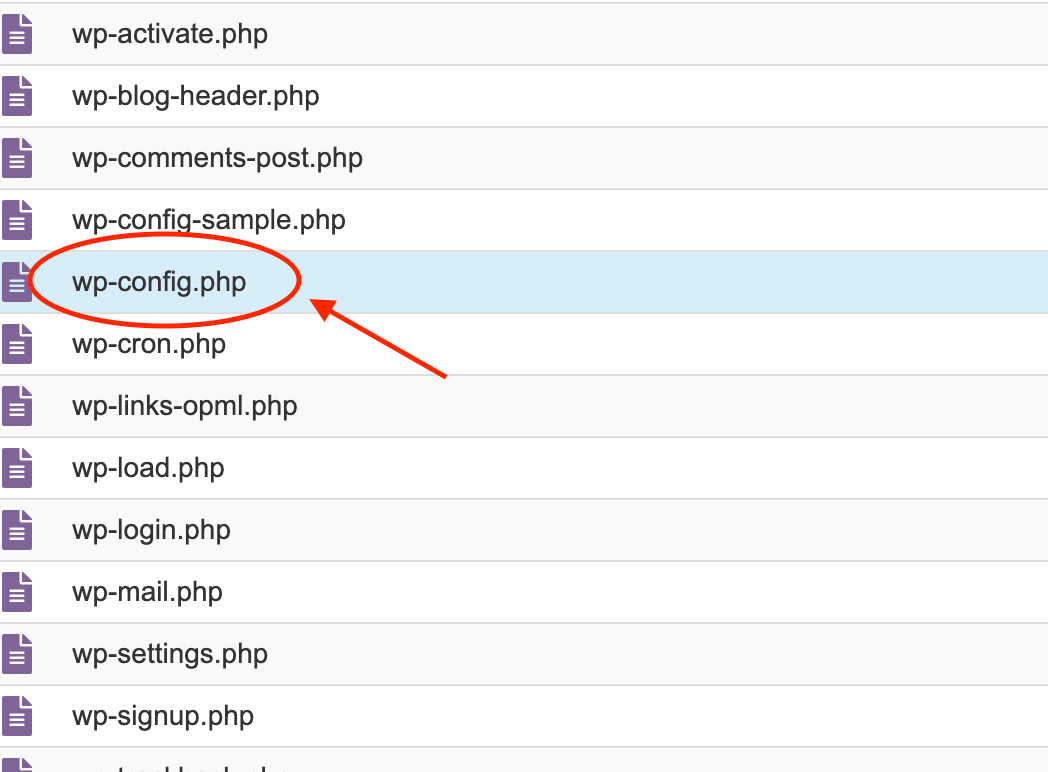
WordPress utilizza il file wp-config.php ed è proprio qui che dobbiamo fare il nostro check.
Il file si trova all’interno dell’installazione di WordPress: accedi al tuo server tramite FTP o il file manager del tuo hosting e cerca il file “wp-config.php”.
Al suo interno troveremo i parametri di configurazione del database che sono:
// ** MySQL settings - You can get this info from your web host ** //
/** The name of the database for WordPress */
define( 'DB_NAME', 'database_name_here' );
/** MySQL database username */
define( 'DB_USER', 'username_here' );
/** MySQL database password */
define( 'DB_PASSWORD', 'password_here' );
/** MySQL hostname */
define( 'DB_HOST', 'localhost' );
- “DB_NAME” –> Nome del Database
- “DB_USER” –> Nome Utente associato al Database
- “DB_PASSWORD” –> Password del Nome Utente associato al Database
- “DB_HOST” –> Host del Database
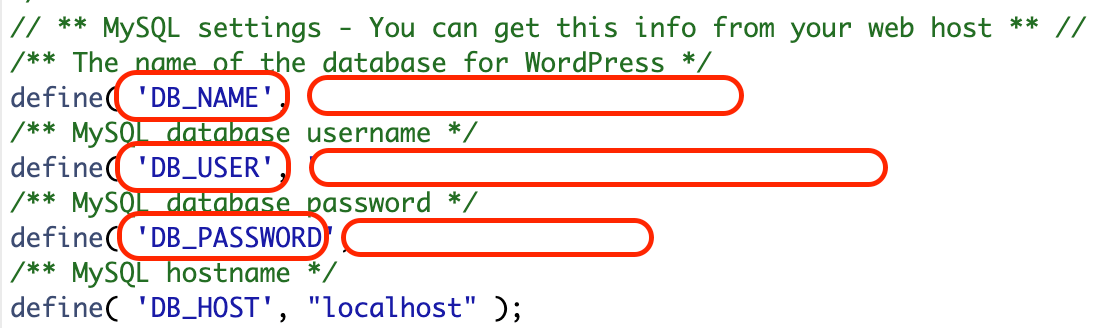
Molto probabilmente uno o più di questi parametri non è corretto e quindi spunta l’errore.
Recati nel tuo pannello di hosting e verifica effettivamente che le informazioni che hai inserito sono corrette, se per esempio il nome del database si chiama erdsf_db5432, controlla che anche nel file sia così. Così via per gli altri parametri.
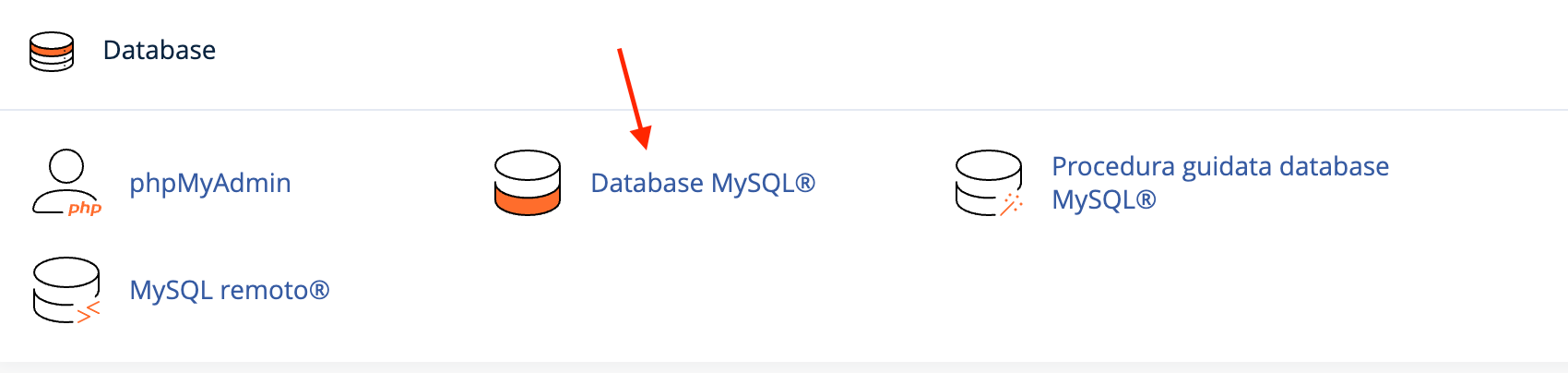
Nel mio caso uso cPanel, ma il concetto è uguali anche per hosting che utilizzano un servizio diverso.

Se confrontando risulta tutto corretto, prova a fare il reset la password dell’utente e aggiornare di conseguenza il file.

Fai un refresh del sito e vedi se l’errore è ancora presente. Se anche così non risolve, evidentemente di tratta di qualcos’altro.
Verifica se il Nome Host è corretto
Se siete sicuri che il vostro nome del database, nome utente, e le informazioni sulla password sono corrette, allora bisogna assicurarsi che anche il nome host sia giusto.
La maggior parte delle aziende di hosting WordPress utilizzare localhost come host di database. Tuttavia, alcune società di hosting WordPress (ad esempio Aruba) utilizzano server separati per ospitare database.
In tal caso, le informazioni dell’host del database non saranno localhost, ma per esempio l’indirizzo ip, tipo XXX.XXX.XXX.XX (al posto delle X dei numeri)
// ** MySQL settings - You can get this info from your web host ** //
/** The name of the database for WordPress */
define( 'DB_NAME', 'database_name_here' );
/** MySQL database username */
define( 'DB_USER', 'username_here' );
/** MySQL database password */
define( 'DB_PASSWORD', 'password_here' );
/** MySQL hostname */
define( 'DB_HOST', '111.111.111.11' );
Ciò significa che sarà necessario contattare la società di hosting WordPress per conoscere questi dettagli.
Se fosse così inserite al posto di localhost l’indirizzo ip, salvate il file e provare a riaggiornare la home del vostro sito.
E’ stato utile e vi ha permesso di risolvere il problema? Fatemelo sapere nei commenti!
