


Avere una copia di backup del proprio sito web WordPress è essenziale!
Un backup può letteralmente salvarti la vita ed è estremamente utile perché ti consente di recuperare la versione funzionante del sito, nel caso qualcosa andasse storto.
Questo discorso non vale solamente per il vostro sito sviluppato in WordPress, ma dovrebbe essere una prassi per tutti i siti web.
Sono molte le cose che possono succedere ed a volte sono proprio per le cose più banali che serve avere un backup a portata di mano.
Classiche situazioni :
- Ho subito un attacco hacker;
- Ho modificato alcuni file del tema ed ora il sito non funziona più;
- Qualcosa va storto durante un aggiornamento stesso del sito (tema, plugin, versione WordPress);
- Ho inserito del codice all’interno del file php e vedo solo più una pagina bianca con un errore strano;
- causa di un errore umano ( per esempio se si condivide il sito con qualcuno e quindi il sito smette di funzionare, non per causa vostra, ma per colpa di qualcun altro. )
In questo articolo vedremo come eseguire un backup funzionale del proprio sito web WordPress e ti assicuro che questa operazione è molto semplice e richiederà 20 minuti del tuo tempo (ma solo inizialmente, perché una volta capito come fare è molto più veloce :-))
Preferiresti spendere 20 minuti del tuo tempo per imparare a fare un backup funzionale, oppure rischiare di perdere mesi, anni di lavoro e denaro? Beh, credo che la risposta sia ovvia. 😉
Bene, incominciamo!
PREMESSA
Molte compagnie di hosting, per esempio SiteGround, permettono da Cpanel, di effettuare un backup completo tramite un semplice click.
E’ possibile anche ripristinare, tramite pochi passaggi, un backup ad una certa data.
Quindi valutate molto bene la scelta dell’hosting, perchè un ottimo hosting potrebbe farvi risparmiare un sacco di tempo.
Abbiamo 2 possibilità; eseguire un backup manuale oppure attraverso l’ausilio di plugin.
BACKUP MANUALE ( FILES + DATABASE )
Partiamo dalle basi.
Un sito web WordPress è composto da files e da un database, dove sono memorizzati tutti i dati. Il database è il luogo dove si possono trovare i dati : quando crei un post od una pagina, aggiorni un post esistente, aggiungi un’immagine oppure quando un utente lascia un commento sul tuo sito web, questo viene memorizzato nel database.
Ma non è tutto.
Il database contiene anche tutte le opzioni che hai settato nella bacheca di WordPress oppure all’interno dei plugins.
Mentre i Files, sono tutte quelle cartelle che sono presenti all’interno della tua installazione di WordPress e all’interno di esse sono memorizzate tutte le immagini, video, i plugin che hai installato, i file di stile (.css) ed il tema stesso che usi.
Molti effettuano regolarmente solamente il backup del database. Intendiamoci, non è una prassi sbagliata.
Avere anche solo il database è meglio di niente, ma per esempio tutte le immagini sono contenute nelle cartelle.
Quindi per poter avere un backup completo è necessario possedere tutti i files che il database collegato.
Come eseguire il backup dei files
Il metodo più efficace e veloce per poter scaricare tutti i files è quello utilizzare un Client FTP come FileZilla.
Se non hai familiarità, dai un occhio a questo articolo, in cui ti mostro passo passo come connetterti via FTP al tuo sito web.
Una volta fatta la connessione al sito, quello che ti resta da fare e selezionare tutte le cartelle e scaricarle all’interno di una cartella sul Desktop.
Perfetto ! primo step, passato. 🙂
Come eseguire il backup del database
PS : Se non hai idea di come si chiami il database, basta che apri il file wp-config.php nella directory di WordPress, e nella voce define(DB_NAME, ), dove adesso è vuoto ci sarà il nome del tuo database.
Abbiamo 2 soluzioni efficaci per poter eseguire il backup del database.
- Esportazione manuale da PhpMyAdmin
E’ necessario che ti colleghi all’interno del tuo hosting e ti rechi all’interno della sezione PhpMyAdmin.
La maggior parte degli hosting utilizza Cpanel. Se utilizzi SiteGround come me, l’interfaccia dovrebbe essere molto simile a questa :
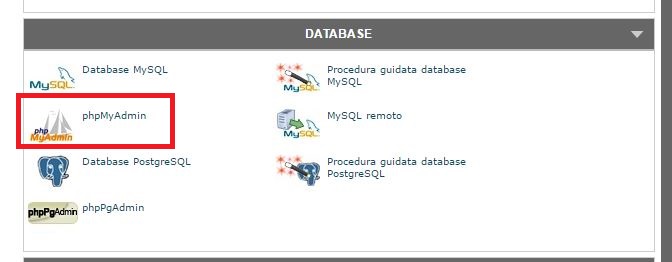
Clicca su PhpMyAdmin e verrai reindirizzato sull’interfaccia che ti permette di visualizzare tutti i database presenti. ( sulla colonna di sinistra )
Clicca sul database collegato al tuo sito, Tab in alto Esporta ed Esegui.
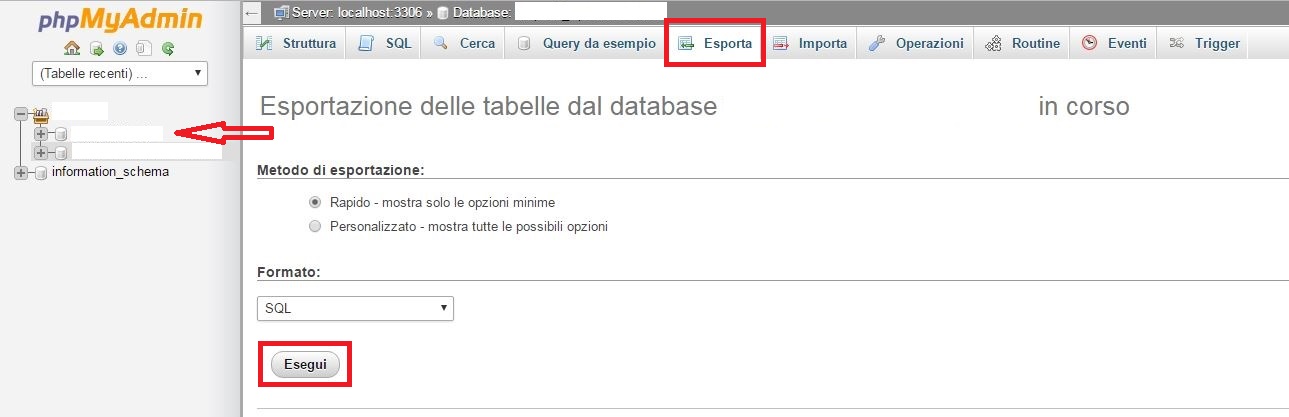
Il file scaricato sarà un file .sql, che è il tuo database backuppato 🙂 ( conservalo bene )
- Utilizzo di un plugin ( in questo caso https://it.wordpress.org/plugins/wp-migrate-db/ )
Un altro metodo funzionale e molto efficace è quello di utilizzare il plugin https://it.wordpress.org/plugins/wp-migrate-db/
Una volta scaricato, installato ed attivato, non vi resta che recarvi nelle impostazioni da Strumenti – Migrate DB
Come potrete notare la sezione FIND risulterà già popolata, perché il sistema preleva automaticamente il percorso.
Quindi semplicemente cliccate sulla freccia rispettiva di ogni campo, oppure facendo copia ed incolla, per popolare anche la sezione REPLACE.
Lasciate le spunte su Compress file with gzip ( cosi il file sarà il più ottimizzato possibile ) e Save as file to your computer, e cliccate su Export.
Se per caso a fine download, provando ad estrarre il file .ZIP da un errore, ripetete la procedura, togliendo la spunta da Compress file with gzip.
NOTA BENE : In realtà questo plugin è utile nel caso noi vogliamo trasferire il nostro sito da un percorso ad un altro ( hosting ad un altro ) e tramite la funzione di TROVA e SOSTITUISCI, permette di sostituire tutti i percorsi del database corrente con quelli nuovi ( evitandoci di farlo manualmente ), e quindi avere un nuovo database perfettamente adattabile al nuovo sito.
Per esperienza, siccome funziona cosi bene, io l’ho sempre utilizzato anche per fare backup, perché appunto esporta il database cosi come se si mantengono gli stessi percorsi.
Vi assicuro che funziona alla grande, anche perché restituisce un database ottimizzato e più leggero. 😉
BACKUP TRAMITE PLUGIN
Se proprio non ne volete sapere di fare tutto manualmente, abbiamo delle valide alternative, utilizzando un plugin.
Ho scritto un articolo + video tutorial passo passo che ti spiega come fare un duplicato esatto e completo con il plugin Duplicator.
Ecco una lista di plugin free, se vuoi avventurarti :
- https://wordpress.org/plugins/updraftplus/ : ecco un’ottima guida su come configurare il tutto.
- https://wordpress.org/plugins/backwpup/
Non è stato difficile, vero?
Se mi hai seguito fin qui, il backup è completo e avrai a disposizione tutti i files del tuo sito più il database collegato.
Hai avuto difficoltà? Tu che metodi utilizzi per fare il backup?
