


Tutti facciamo errori.
Oscar Wilde, lo dice in un modo molto bello : “Esperienza non è che il nome che l’uomo dà ai suoi errori.”
L’esperienza è una grande maestra ed ognuno di noi impara dai propri errori. Tuttavia è molto più efficace imparare dagli errori degli altri. 😉
In questo post vedrai quali sono i 25 errori più comuni che commettono i principianti (e sono sicuro che hai commesso anche tu almeno una volta), nel realizzare un sito web in WordPress.
A volte, più che errori, si tratta di piccoli accorgimenti che potrebbero risparmiarti un sacco di tempo e soprattutto di fare la differenza in termini di prestazioni, efficienza e funzionalità.
WordPress ci mette a disposizione un fantastico strumento che permette di realizzare in modo professionale un sito web o un blog. Tuttavia, per fare in modo che sia questo il risultato, bisogna curare ogni minimo dettaglio e non tralasciare nulla al caso.
Spero che userai questa guida per evitare di commettere gli stessi errori che ho commesso io in passato con WordPress.
1 – Scegliere la piattaforma sbagliata
WordPress ci mette a disposizione 2 piattaforme differenti : WordPress.com e WordPress.org.
Quando si tratta di scegliere la piattaforma migliore per le nostre esigenze si crea moltissima confusione e molto spesso le persone li confondono e si tratta di un errore molto comune.
Purtroppo però gli utenti si accorgono solo dopo di aver sbagliato. Il processo è tranquillamente reversibile, ma potrebbe ostacolarci e farci perdere del tempo prezioso.
In molti casi gli utenti desiderano semplicemente creare un blog personale, e scegliendo la piattaforma .org, si sentono oltraggiati dal costo ricorrente necessario per realizzare il sito web. (Alla fine l’unico “vero” costo è l’hosting e il dominio!)
Non sanno però che la piattaforma .org ha un sacco di vantaggi e permette di avere il pieno controllo del sito.
In altri casi gli utenti creano un sito WordPress.com dato che è gratuito, ma poi si accorgono che sono molto limitati perché non possono avere il pieno controllo del loro sito ( aggiungere plugin, personalizzare il tema, monetizzare ecc… ).
Non ci hai capito una mazza ? 🙂 Leggi questo articolo, dove ti spiego le principale differenze tra la piattaforma WordPress.org e WordPress.com ed in modo particolare i pro ed i contro.
Ti consiglio sempre e comunque WordPress.org.
2 – Comprare più di quanto ti serve
Un errore molto comune in fase di realizzazione di un sito web/blog e acquistare “troppo” e soprattutto cose inutili che alla fine non utilizzeremo mai.
Risultato? Spreco inutile di soldi.
Per iniziare con un blog WordPress sulla piattaforma .org, ciò che davvero ti serve inizialmente è un dominio (ovvero il nome del tuo sito, per esempio https://www.sito.it) ed un web hosting di qualità.
Le altre cose lasciale perdere per il momento!
Molte compagnie di hosting vendono assieme al pacchetto dei servizi inutili ( che possono essere allettanti ) e questo crea confusione.
Alcuni di questi servizi possono essere:
- Registrazione privata
- Email brandizzate
- 5 anni di registrazione, ecc…
Non ti serve la registrazione privata! Uno dei miei clienti aveva una registrazione privata con Godaddy ed è stato un inferno trasferire il nome. Abbiamo dovuto inviare patenti, documenti costitutivi dell’azienda ed altre informazioni riservate solo per spostare il dominio.
Per le email brandizzate, hai Google Web Apps.
Non c’è motivo di anticipare il pagamento per una registrazione di dominio di 5 anni.
E se decidi di smettere? Perdi tutti i soldi.
Quindi non perdere tempo e scegli un hosting di qualità, serio e professionale. In questa guida ti illustro quale sia il miglior hosting WordPress e che benefici può portare al tuo sito web/blog.
3 – Non creare un backup di WordPress
Abbiamo tutti commesso l’errore di non creare un backup di WordPress. Ti rendi conto di questo solo quando hai assolutamente bisogno di un backup per il ripristino.
Ti consiglio di creare backup automatici in WordPress. Ci sono 4 buone soluzioni: BackupBuddy (a pagamento), VaultPress (a pagamento), e BackWPup (gratuito) e quello che uso personalmente, ovvero Duplicator (gratuito e a pagamento).
Facciamo un esempio pratico: supponiamo che stai lavorando sul tuo sito da circa 2 mesi (e ci hai lavorato veramente tanto!), ma non ti sei mai preoccupato di fare un backup.
Ti svegli domani e il tuo sito è stato hackerato o per qualche motivo non funziona più.
Panico Totale e mesi di lavoro persi!
Il concetto di fondo è: fai regolarmente il backup del tuo sito. Potrebbe salvarti la vita. (lo dico veramente)
Ecco una semplice guida in cui ti mostro come fare un backup funzionale! Se vuoi ottimizzare il processo e dimenticarti veramente di fare il backup dai un’occhiata a questa guida.
PS: se scegli il mio stesso hosting, potrai fare il backup in un solo click evitando di utilizzare plugin 😉
4 – Ignorare gli aggiornamenti di WordPress, dei temi e dei plugin
WordPress ha un eccezionale punto di forza, ovvero la possibilità di installare temi e plugin che permettono di integrare un sacco di funzionalità utili al vostro sito.
Per fare in modo però, che il nostro sito funzioni correttamente, sia performante e sia meno vulnerabile da possibili attacchi esterni, dobbiamo regolarmente (quando viene richiesto), eseguire gli aggiornamenti necessari.
Quando è il momento di aggiornare però si creano dei timori e paure.
Se l’aggiornamento va male? Se il mio sito non funziona più?
Beh, vedila in questo modo.
Gli aggiornamenti potrebbero sempre andare male o compromettere le funzionalità del tuo sito.
Quindi in tutta sicurezza (e torniamo al punto precedente), esegui prima un backup del sito (cosi stai tranquillo) e poi esegui gli aggiornamenti.
Ancora meglio, fai una copia del tuo sito in locale cosi puoi testare in tutta tranquillità. Potresti anche, se il tuo hosting lo permette, di testare il sito in staging, cosi da ricreare in pochi click una copia del tuo sito direttamente online.
Una volta assodato che tutto funziona correttamente esegui gli aggiornamenti anche online.
In questo articolo ti mostro come trasferire un sito web da locale a remoto utilizzando un fantastico plugin dal nome Duplicator. ( puoi eseguire l’operazione anche all’inverso, ovvero da remoto a locale )
In questo modo se qualcosa va storto puoi ripristinare tutto.
Morale: Aggiornare il tuo sito può risolvere problemi di vulnerabilità e quindi mettere al sicuro il tuo sito da malintenzionati. Quindi effettua regolarmente gli aggiornamenti della tua versione di WordPress, temi e plugin.
5 – Usare un Favicon predefinito
Le Favicon sono le piccole icone che appaiono vicino al titolo della tua pagina nella finestra del browser. Esse identificano il tuo sito, quindi è molto importante averla.
Molti principianti ignorano completamente la favicon (non mettendo nulla), o addirittura non essendone consapevoli lasciano quella di default del tema corrente o della compagnia di hosting che ha offerto il servizio.
Pensa alla favicon come alla carta d’identità del tuo sito web.
Cambiala subito se non l’hai già fatto.
6 – Aggiornare il file functions.php senza avere l’accesso FTP
Tutti ci siamo bloccati almeno una volta per aver incollato in modo errato del codice nel file functions.php del nostro tema direttamente dal nostro pannello di controllo di WordPress.
Classica situazione: copio ed incollo un pezzo di codice all’interno del file functions.php (trovato su internet), che mi permette di aggiungere una funzionalità sul sito.
Per qualsiasi motivo (codice copiato male, errori nella sintassi, ecc…), salvando il file mi appare una pagina bianca con un errore grosso come una casa.
PANICO! Ed ovviamente il sito non funziona più.
Il problema è facilmente risolvibile rimuovendo il codice appena aggiunto, ma il peggio arriva quando non hai accesso FTP o non sai come usare l’ FTP.
Ti consiglio di utilizzare FileZilla. E’ semplice e veloce nel trasferimento dei files.
Quindi se devi aggiungere un codice nel file functions.php, prima esegui un backup del file stesso ed assicurati che puoi collegarti al sito tramite ftp.
Apri il file con un editor di testo (che ti aiuta a capire se ci sono errori nel codice) come ad esempio notepad ++ (Windows) oppure Sublime text (Mac).
Una volta assodato che vada bene aggiungilo e sostituiscilo a quello corrente.
Se per caso si generano errori, tranquillo. Hai il backup del file e ti basta sostituirlo a quello con errori.
Nota Bene: per un utilizzo ottimale del functions.php è buona norma inserire le funzioni personalizzare all’interno del tema child, oppure usare questa tecnica.
7 – Utilizzo errato di Categorie e Tag
WordPress rende facilissimo per gli utenti creare categorie e tag. Spesso, questa è la ragione per cui le persone si lasciano trasportare e creano categorie quasi per ogni post.
Ci siamo passati tutti solo per imparare a modificare tutto ed aggiungere una struttura appropriata per il nostro sito. Questo tipo di struttura tende ad appesantire il sito ed a renderlo poco pratico sia per gli utenti che per noi stessi.
Utilizza Tag e Categorie in modo intelligente.
Le categorie possiamo paragonarle agli argomenti principali del tuo blog, mentre i tag alle parole chiave comuni (ai tuoi post), che il lettore potrebbe visualizzare in modo rapido e pertinente.
In primo luogo i tag non devono mai coincidere con le categorie.
Detto in altre parole, inutile creare una categoria “copywriter” ed un tag “copywriter”. Così come è inutile creare un tag “copywriter” ed un altro “copy writer”.
In questo modo stai creando contenuti duplicati, e questo a Google proprio non piace e potresti andare incontro a penalizzazioni.
Ricorda sempre che in un buon blog dovrebbero esserci poche categorie, ad esempio 10-20, mentre il numero di tag può essere infinito (nei limiti del possibile ovviamente).
8 – Non impostare i Permalink
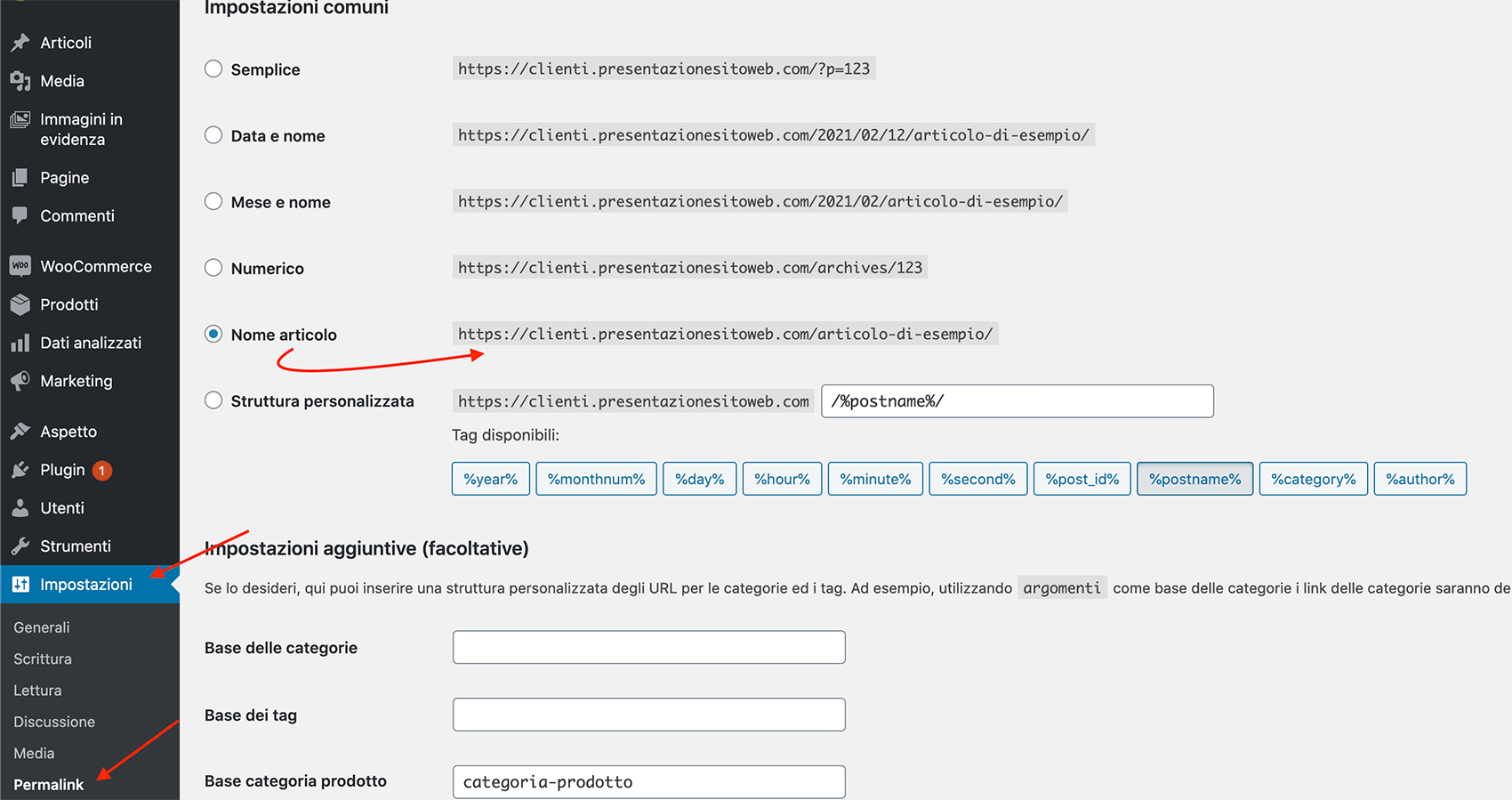
I permalink sono gli “URL permanenti”, cioè i collegamenti che identificano una pagina o un post.
Per molto tempo ( senza neanche saperlo ) le persone utilizzano la struttura URL predefinita di WordPress: /?p=23.
Non solo questo è negativo per il SEO, ma è negativo anche per gli utenti. Quando si installa WordPress, assicuratevi sempre di aggiornare la struttura dei permalink andando in Impostazioni — Permalink.
Vi consiglio di utilizzare la struttura Nome articolo https://emprsitiweb.com/articolo-di-esempio/
9 – Ignorare le impostazioni del SEO
Quando si installa WordPress, c’è un’opzione che permette di impedire ai motori di ricerca di indicizzare il sito.
Nelle fasi di sviluppo, spesso (e giustamente per evitare che vengano indicizzate cose non corrette) le persone selezionano quest’opzione. Il problema è, quando è il momento di andare online sul dominio principale, dimenticano di deselezionarla, il che significa che il loro sito non verrà mai indicizzato.
Recati su Impostazioni — Lettura ed assicurati che non ci sia la spunta.
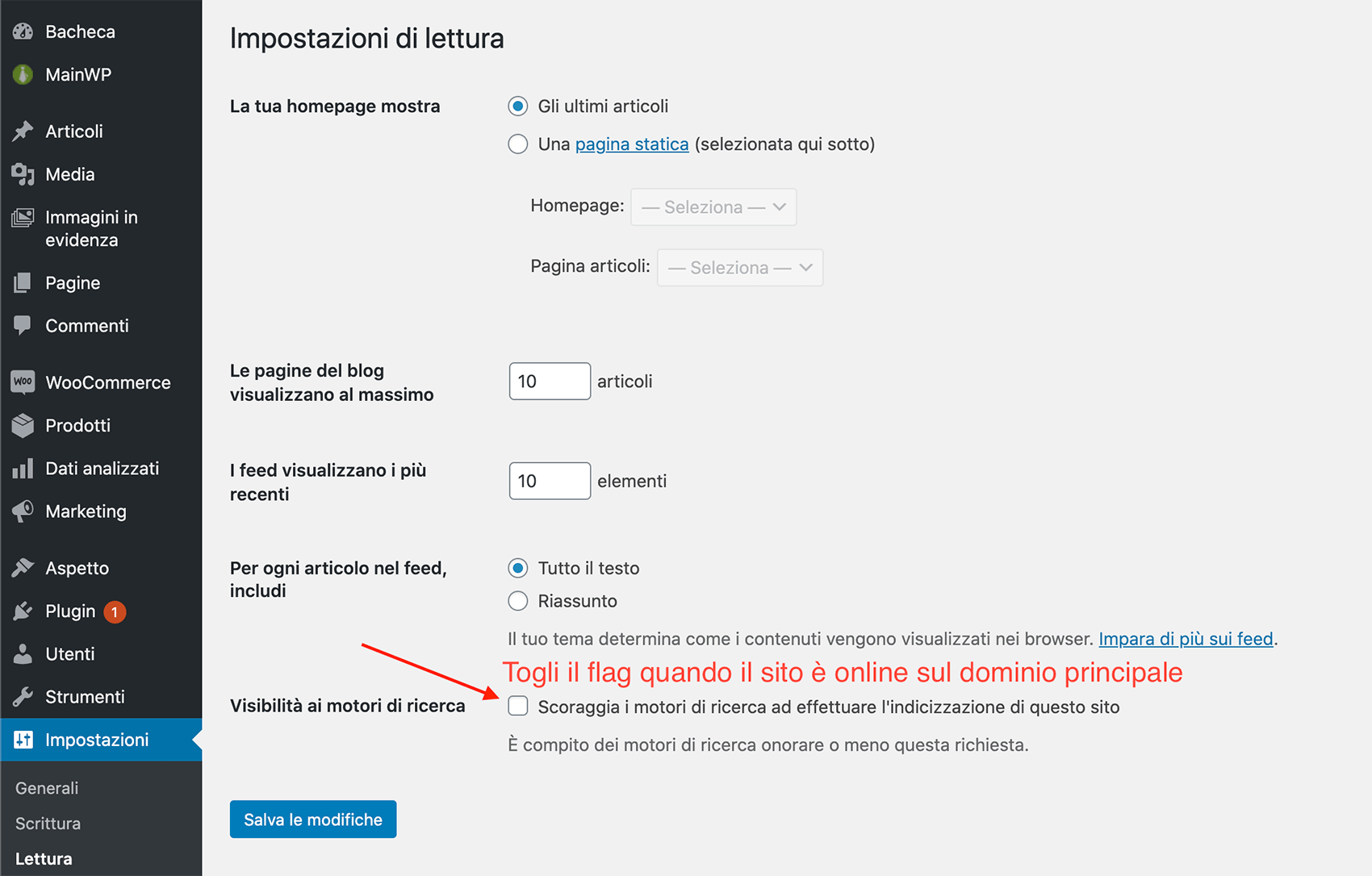
Molti hanno avuto il loro sito web non indicizzato per mesi e mesi senza neanche saperlo.
Un’altra cosa semplicissima che notiamo è che i principianti ignorano le impostazioni del SEO per le pagine ed i post dei blog.
Non basta installare un plugin come WordPress SEO by Yoast o All in one Seo e non fare niente.
Devi ancora aggiornare i meta tag title e description di ogni singola pagina/post.
10 – Utilizzare Admin come username e password
Uno dei più grandi errori che si possono fare al momento della creazione di un sito web in WordPress è assegnare come username e password admin.
E’ come invitare un hacker a nozze. Ti entrerebbero nel sito in meno di un secondo.
Quindi assicurati di utilizzare un username ed una password complessi.
Utilizza questo tool cosi che ti vengano create in automatico: https://www.lastpass.com/it/password-generator
Nelle nuovi versioni di WordPress, è possibile in modo automatico (tramite una funzione di default di WordPress) assegnare una password complessa, direttamente dal profilo utente.
Approfittane!
11 – Non installare Plugin di cache
Molti principianti non sanno che cos’è il caching, il che spiega perché non installano un plugin di cache. In breve il caching ti permette di velocizzare il sito ed evitare tempi morti se ricevi molto traffico improvvisamente.
Ecco una guida su come installare e configurare W3 TOTAL CACHE per velocizzare al massimo il tuo sito web.
Inoltre non basta avere un plugin per la cache per avere un sito veloce, ma conta molto, e dico molto, avere un hosting di qualità che vi supporta.
In questa guida ti rivelerò qual è il miglior hosting per WordPress e tutti i vantaggi che ti potrà portare.
12 – Scegliere il tema/plugin WordPress da una cattiva fonte
Ho aiutato molte persone a pulire i loro siti dopo aver comunicato che erano infestati da link malevoli. Questo succede quando scarichi i tuoi temi WordPress da una cattiva fonte.
La maggior parte dei temi gratuiti, tende poi a trascurare l’usabilità del tema, rendendo poco scorrevole la navigazione agli utenti e non garantisce alti livelli in termini di sicurezza.
Quando si sceglie un tema per WordPress è molto importante che sia ben ottimizzato e funzionale.
Non è consigliato utilizzare un tema free!
Per questo consiglio sempre di valutare la scelta di un tema premium. Per esperienza personale ti consiglio di dare un’occhiata a questo marketplace di temi.
Ecco alcune delle regole che dovresti sempre seguire per ridurre il rischio al minimo:
- Se proprio devi, scarica i temi WordPress gratuiti solo dal sito ufficiale di WordPress.org
- Valuta la scelta di un tema premium qui.
13 – Usare un modulo di contatto senza reCAPTCHA
Se inseriamo un form di contatto all’interno di una pagina del sito assicuriamoci che sia protetto dal reCAPTCHA di Google.
Senza questo tipo di sicurezza è molto probabile la nostra casella di posta inizi a ricevere una quantità anormale di SPAM.
Per installare un form di contatto in WordPress puoi questo plugin : https://it.wordpress.org/plugins/contact-form-7/ e associare quest’altro per inserire il reCAPTCHA.
14 – Non installare Google Analytics
Spesso ricevo e-mail da utenti che mi chiedono come aumentare il loro traffico e le loro condivisioni sui social media.
Quando chiediamo “quanto traffico hai adesso?”, di solito ci rispondono “Ho XXX follower su twitter”.
Eh???!!!
Nella maggior parte dei casi gli utenti non installano Google Analytics e si basano solamente sul numero dei follower che hanno.
Google Analytics ti permette di dare uno sguardo al tuo sito web, in modo da evidenziare le aree su cui lavorare.
15 – Fare copia ed incolla da Microsoft Word
WordPress, essendo un CMS, permette di gestire i contenuti e quindi consente di incollare il contenuto da fonti esterne.
La più utilizzata è Microsoft Word (giustamente).
Questo non è sbagliato, ma bisogna sapere come incollare nel modo corretto. Quindi, nel momento che fai incolla da Word o altro, seleziona il tab TESTO e poi ripassi in VISUALE per formattarlo.
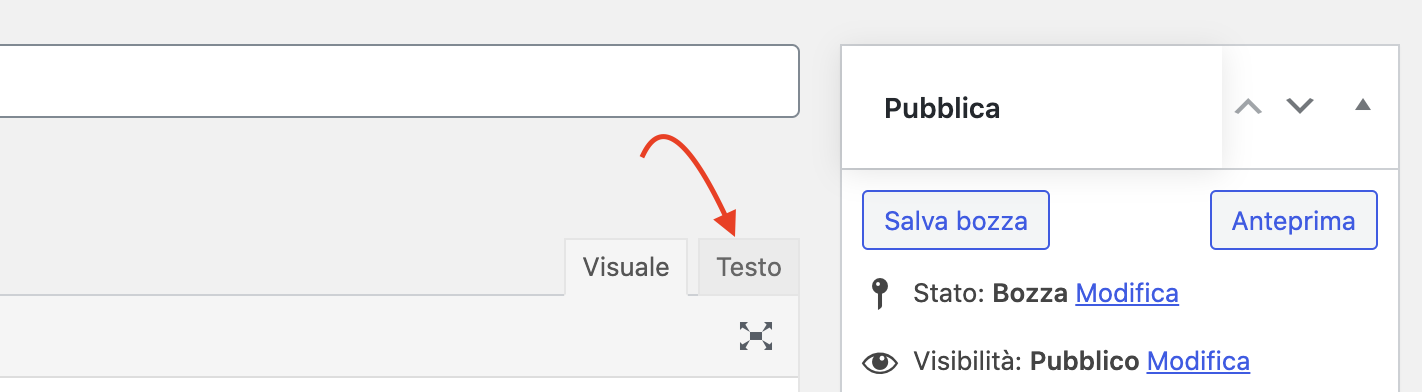
E’ vero, perdi la formattazione (grassetti, sottolineati ecc…), ma il post è pulito e senza caratteri strani. Fai prima a riformattarlo da qui che eliminare tutti i caratteri e tag html che non servono.
16 – Non togliere il motto di default di WordPress
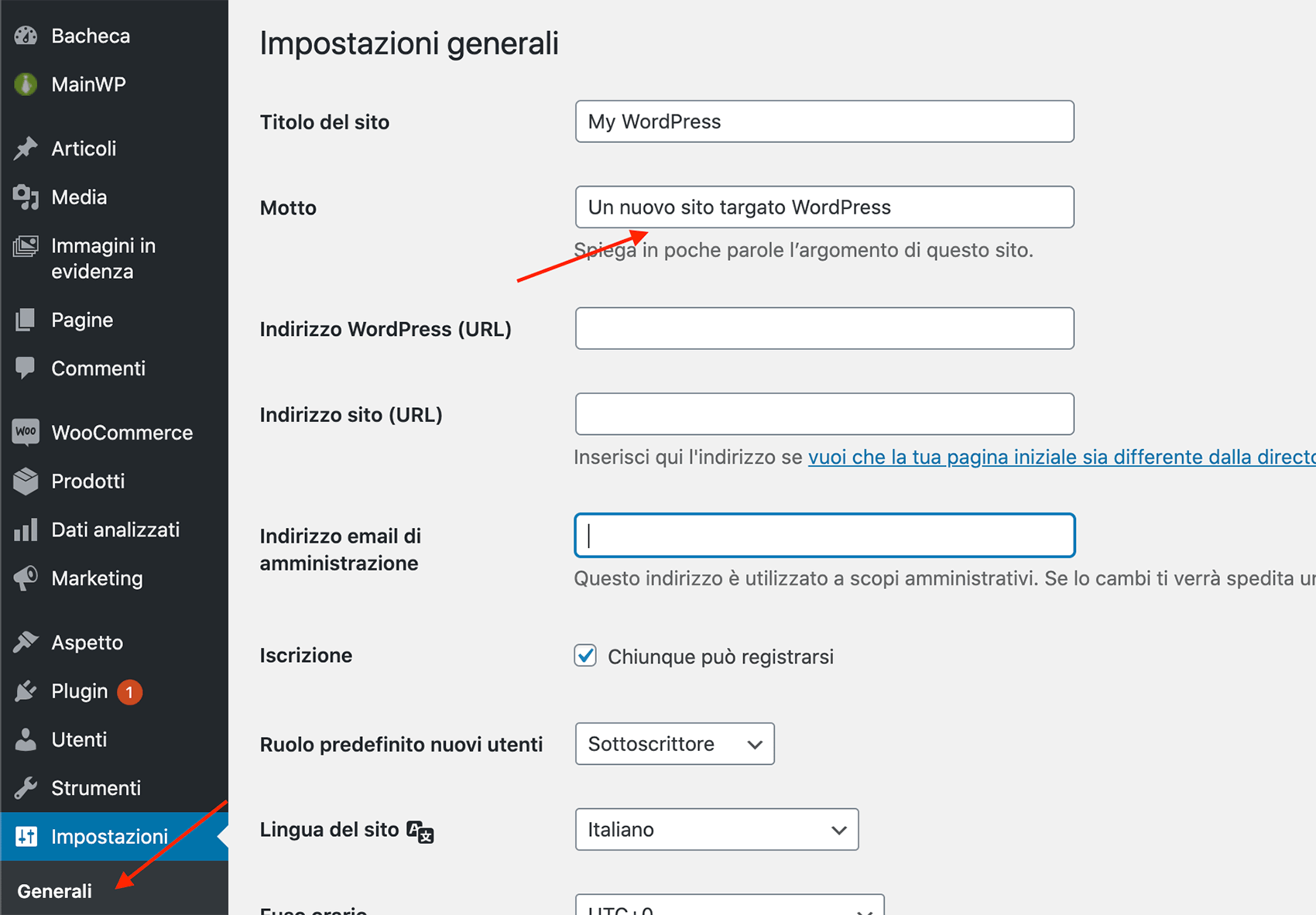
Per default WordPress aggiunge una riga di tag “Un nuovo sito targato WordPress” ad ogni installazione di WordPress.
Spesso i principianti non lo sanno, quindi non la cambiano finché non realizzano che è stata indicizzata in Google. Puoi modificare la riga del tag andando in Impostazioni — Generale.
17 – Non cancellare la pagina campione (Pagina di esempio)
Alla prima installazione di WordPress viene inserita in modo automatico una pagina campione predefinita dal nome “Pagina di Esempio” o “Sample Page”, dipende dalla lingua di installazione.

Una rapida ricerca su Google ha dimostrato che molti siti web che hanno ancora la pagina campione. La maggior parte delle persone non lo sa o semplicemente non vuole cancellarla.
Il problema è che questa viene poi indicizzata sui motori di ricerca.
Quindi cancella questa pagina se non la stai usando anche perchè non serve a nulla!
18 – Non moderare i commenti
Per evitare lo spam nei commenti una pratica fondamentale è quella di moderare i commenti prima di pubblicarli effettivamente online.
Recati in Impostazioni — Discussione ed imposta nella sezione Prima che appaia un commento:
- Il commento deve essere approvato manualmente
- Gli autori di un commento devono avere un commento già approvato in precedenza
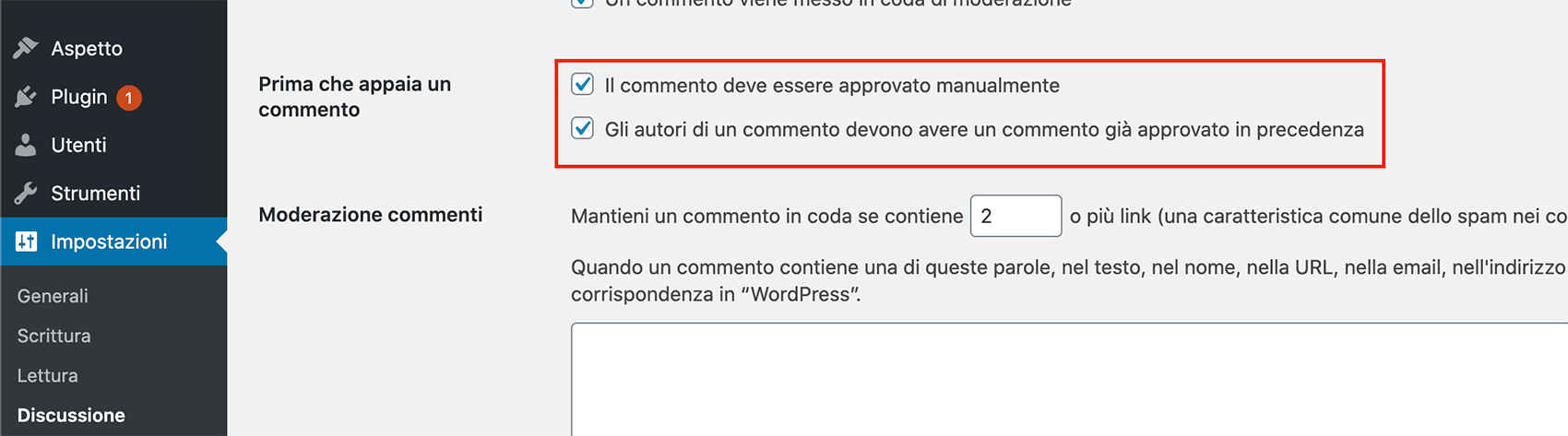
In più installa Akismet che ti permette di filtrare ancora meglio lo spam. Fa tutto in automatico.
19 – Errore nello stabilire la connessione con il database
Questo non è propriamente un errore, ma può succedere. Significa che il sistema non riesce a chiamare il database e quindi genera questo avviso.
Solitamente questo errore è dovuto a un problema di configurazione del file wp-config.php.
Quindi controlla il file “wp-config.php” e verifica che le credenziali del database e relativa password siano corretti.
define(‘DB_NAME’, ‘nome-database’);
define(‘DB_USER’, ‘nome-utente-database’);
define(‘DB_PASSWORD’, ‘password-database’);
define(‘DB_HOST’, ‘localhost’);
20 – Schermata Bianca della morte
WordPress ha un errore chiamato la “schermata bianca della morte”. Questo succede quando si installa un “cattivo” plugin o un tema che esaurisce il limite di memoria del tuo sito web o semplicemente perchè è corrotto.
Nella maggior parte dei casi puoi risolvere, o eliminando la fonte, oppure provando ad aumentare il limite della memoria.
Inserisci questo codice all’interno del file “wp-config.php”.
define(‘WP_MEMORY_LIMIT’, ’64M’);
define(‘WP_MEMORY_LIMIT’, ‘128M’);
define(‘WP_MEMORY_LIMIT’, ‘256M’);
Utilizza una delle tre stringhe in base a quanta memoria vuoi aggiungere.
Se anche dopo aver fatto ciò il problema non si risolve è necessario un debug più approfondito. (Puoi sempre contattare il tuo host per chiarimenti)
21 – Archivi lunghissimi
Quando si inizia con WordPress il widget dell’archivio sembra utilissimo poiché fa capire che hai un blog aggiornato.
Dopo un anno però, inizia ad apparire noioso e disordinato. Inoltre, questo rende la tua barra laterale estremamente lunga, il che non va bene.
Opta per come una sidebar personalizzata ed accattivante.
Ecco alcuni plugin che possono aiutarti :
- https://wordpress.org/plugins/content-aware-sidebars/
- https://wordpress.org/plugins/custom-sidebars/
- https://wordpress.org/plugins/stag-custom-sidebars/
22 – Non ottimizzare le immagini per il Web
Come principianti, non ci preoccupiamo delle prestazioni e dello spazio di archiviazione, ecco perché carichiamo immagini non ottimizzate.
Ci rendiamo conto di questo quando il nostro sito comincia a diventare lento e vediamo le immagini che “sfarfallano” prima di vedersi completamente.
Sappi che a WordPress le immagini superiori a 100 Kb non piacciono!
Puoi utilizzare uno di questi tool gratuiti:
- https://imagecompressor.com/it/
- https://www.irfanview.com/ (software)
- https://saerasoft.com/caesium/ (software)
Oppure installa un plugin per WordPress per l’ottimizzazione automatica delle immagini:
Opta per la tecnologia Webp: https://kinsta.com/it/blog/webp/
23 – Ignorare la sicurezza
Spesso gli utenti non danno importanza alla sicurezza del loro sito web finché non vengono hackerati.
Alcune cose che puoi fare:
- Creare un Backup
- Installa Limit Login Attempts
- Cambia la tua url di login in modo che non sia quella standard di WordPress.
Ecco un articolo utile: https://emprsitiweb.com/proteggere-pagina-wp-login-wordpress-prevenire-attacchi-hacker
24 – Non utilizzare un tema child
Un tema child WordPress è un template aggiuntivo che importa tutte le funzionalità e caratteristiche del tema padre.
Creare un tema child, ti permette di modificare e/o aggiungere funzionalità al tuo template senza dover sovrascrivere alcun file del tema principale, rischiando di commettere errori o di perdere il tuo lavoro quando effettui aggiornamenti.
Ti consiglio questa guida per creare un tema child: https://emprsitiweb.com/tema-child-wordpress-perche-dovresti-utilizzarlo/
25 – Non rendere WordPress Social
Dare la possibilità agli utenti che visitano il tuo blog di condividere gli articoli sui Social Network è molto importante per poter creare un pubblico affezionato e tenerlo sempre aggiornato.
WordPress mette a disposizione dei plugin free che permettono di eseguire questa azione in modo semplice ed immediato.
https://wordpress.org/plugins/floating-social-media-icon/
https://wordpress.org/plugins/social-media-feather/
https://wordpress.org/plugins/oa-social-login/
https://wordpress.org/plugins/shareaholic/
https://wordpress.org/plugins/socialize/
https://wordpress.org/plugins/add-to-any/
Esistono anche dei plugin premium e personalmente (l’ho utilizzo anche io) trovo che il migliore sia questo : Easy Social Share Buttons
Conclusione
Uno dei peggiori errori che puoi fare è non sapere di più e rimanere aggiornato sulla piattaforma che utilizzi.
Ci sono nuovi plugin e soluzioni ogni giorno. Alcune che migliorano in modo significativo e altre che rimangono ferme ed è per questo che bisogna adottare pratiche migliori.
Ecco perché consiglio sempre a coloro che utilizzano WordPress di compiere uno sforzo consapevole per imparare a conoscerlo meglio.
Avete commesso anche voi alcuni di questi errori? Commentate e discutiamone insieme!
